KENAPA WINDOWS BOLEH JADI SLOW SANGAT?

Stress kan bila on je laptop dengan harapan nak buat kerja, lepas 10 minit, tak habis load lagi, kita pergi buat air kopi, pun tak siap lagi load. Kita pergi lunch, balik pun belum siap lagi loading. Saya faham perasaan tu.


Jadi yang menjadi tanda tanya. Apa puncanya?


  •  Terlalu banyak start-up software

Okay start-up software ni apa? Dia adalah software yang akan run setiap kali komputer kita on. Biasanya Antivirus, Steam, akan run selepas sampai je ke desktop.

Jadi apa yang boleh dibuat? Disablekan software tu, dan run bila nak guna je. Lebih baik, dan tak memakan memory atau RAM. Dan kalau ada banyak antivirus tu boleh juga buang yang mana yang tak pakai.


  •  Terlalu banyak buka software

Okay yang ni untuk yang dah siap load, tapi tengah guna, dia slow. Biasanya kalau komputer kita spec rendah, dan kita buka tab Chrome yang banyak, dan juga ada buka Microsoft Word, ia boleh menjadikan komputer kita lagi slow. Ataupun spec anda sudah cukup, tapi jumlah RAM anda rendah, anda perlu menambahkan RAM, supaya anda boleh multi-tasking dengan lebih lagi.


  •  Virus

Yang ni agak common, untuk lawan virus, sudah semestinya kita perlukan antivirus. Yang ini terpulang kepada anda. Kalau admin, admin pakai Windows Defender dengan SMADAV je hehe.


  • Hard Disk Rosak

Hard Disk yang rosak boleh memberi pelbagai jenis masalah pada komputer kita. Slow nak loading, blue screen, bunyi bising, file hilang dan sebagainya. Macam mana nak check hard disk kita? Boleh download Hard Disk Sentinel untuk check health hard disk. Free je.

Untuk hard disk, untuk repair, agak mustahil, dan hanya boleh digantikan dengan yang baru.

Cara Mudah Untuk Convert Image Ke Format JPG & PNG

Anda boleh menggunakan image converter untuk mengubah imej ke format lain, terutamanya jika anda telah memuat turun beberapa imej yang bukan dalam format jpg atau png.

  • layari website www.image.online-convert.com
  • Click image converter.


  • Pilih format imej yang anda mahu.


  • Click choose file dan pilih imej yang anda nak convert.


  • Pilih imej dan click open.


  • Tunggu sehingga imej sudah habis load.
  • Click start.


  • Click download untuk muat turun imej tersebut.


Imej anda sudah siap di convert contoh seperti gambar di bawah ini.


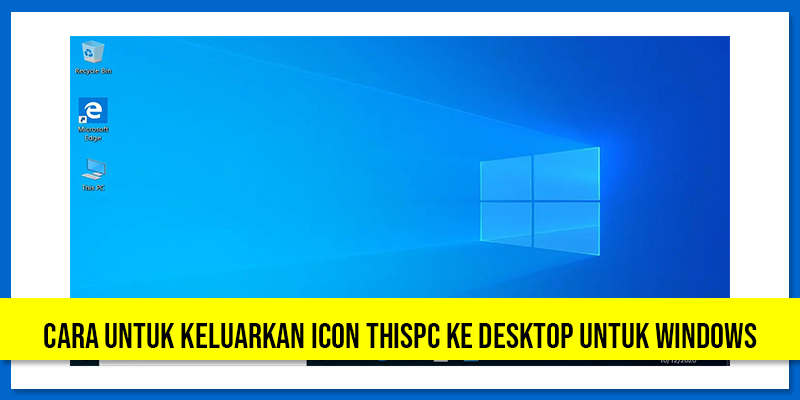
Cara untuk Keluarkan Icon ThisPC ke Desktop untuk Windows

Bagi mereka yang terbuang icon ThisPC daripada desktop anda, jangan khuatir. Anda boleh keluarkan kembali icon itu ke desktop dengan ikuti cara ini.


CARA KELUARKAN ICON THIS PIC (win 10)

Right click mouse >Click Personalize.

Di Paparan Settings: –

Click Themes > Click Desktop icon settings.


Pada paparan Desktop Icon settings: –

Tick box Computer > Clik Apply > Clik Ok.

Anda juga boleh keluar icon control panel atau pun recycle bin ke desktop anda sekiranya perlu.

________________________________________________________________________________


CARA KELUARKAN ICON THIS PIC (win 11)

Right click mouse >Click Personalize.


Di Paparan Settings: –

Click Personalization > Click Themes.


Di Paparan Themes: –

Click Desktop Icon Settings.


Pada paparan Desktop Icon settings: –

Tick box Computer > Clik Apply > Clik Ok.

Anda juga boleh keluar icon control panel atau pun recycle bin ke desktop anda sekiranya perlu.

Test Camera dan Microphone Laptop di Website ini

Zaman sekarang ni camera dengan mic laptop sangat penting. Ramai yang gunakan laptop untuk hadiri kelas online, meeting online, tidak kurang juga bagi meraka yang kerja dari rumah (work form home).

Jadi macam mana kita nak tahu yang camera dah mic laptop tu berfungsi atau tidak. Mudah sahaja untuk korang cuba sendiri di rumah.


  • BUKA BROWSER > TAIP WWW.WEBCAMMICTEST.COM


  • KLIK TEST WEBCAM


Sekiranya  camera pada laptop anda berfungsi akan keluar paparan di skrin anda cth:- seperti gambar dibawah.


Untuk test fungsi mic

  • KLIK MICROPHONE DIBAHAGIAN ATAS > KLIK CHECK MICROPHONE DI BAWAH


  • KLIK START RECORDING (TEST BERCAKAP )


  • KLIK STOP RECORDING


KLIK BUTANG PLAY / PAUSE UNTUK DENGAR AUDIO YANG ADA RECORD TADI

CARA UNTUK TROUBLESHOOT AUDIO BERMASALAH PADA WINDOWS

Anda mempunyai masalah dimana audio pada laptop anda tidak berfungsi? jangan bimbang. Ada beberapa cara yang boleh anda cuba terlebih dahulu untuk menyelesaikan masalah tersebut, sebelum anda hantar laptop ke kedai.


RESTART LAPTOP

Perkara pertama yang anda boleh cuba adalah dengan restart laptop anda terlebih dahulu. Ini kerana sekiranya masalah tersebut tidak terlalu serius, ada kemungkinan audio itu cuma tidak responsif sahaja sebab tu perlu cuba restart terlebih dahulu.


PERIKSA VOLUME

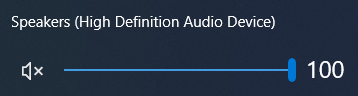
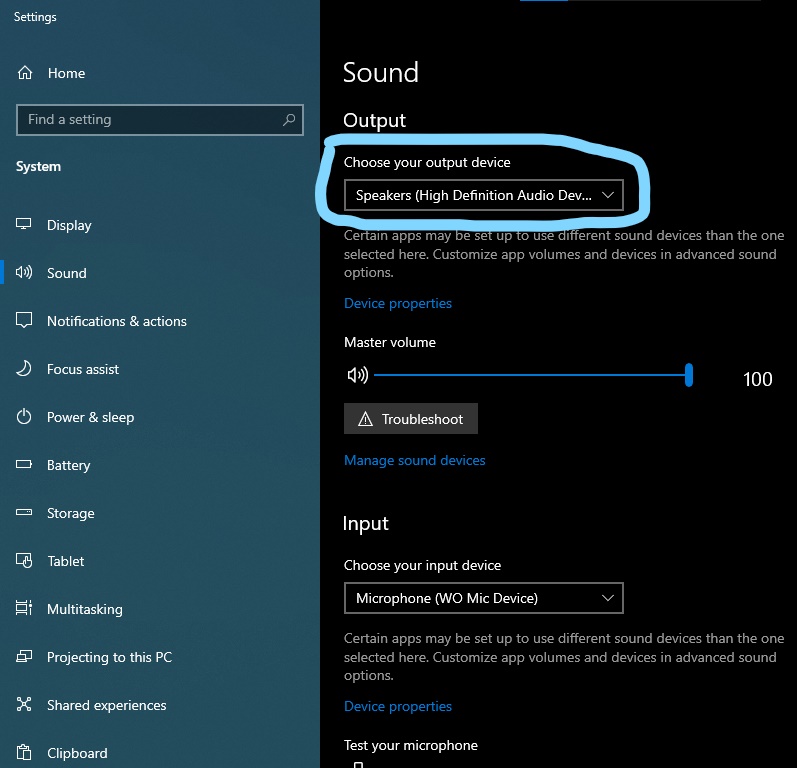
Pastikan volume pada laptop anda tidak berada pada level terendah ataupun dimute. Periksa juga settings pada audio taskbar anda, adakah ia mengunakan default audio yang ada pada laptop anda.

Tekan Start menu > Settings > System > Sound 


PERIKSA AUDIO JACK 

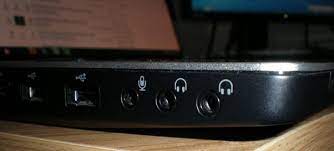
Pastikan tiada headphone atau speaker external yang connect pada audio jack laptop. Jika ada cuba keluarkan dari slot audio jack laptop dan cuba semula audio pada laptop anda dengan memainkan video,lagu untuk memastikan speaker laptop berfungsi atau tidak.


UPDATE DRIVER

Drive audio yang sudah lama atau compatible pada laptop anda juga boleh menyebabkan audio tidak berfungsi. Sekiranya masalah itu berpunca dari driver audio sepatutnya selepas anda update driver tersebut dapat menyelesaikan masalah tersebut.

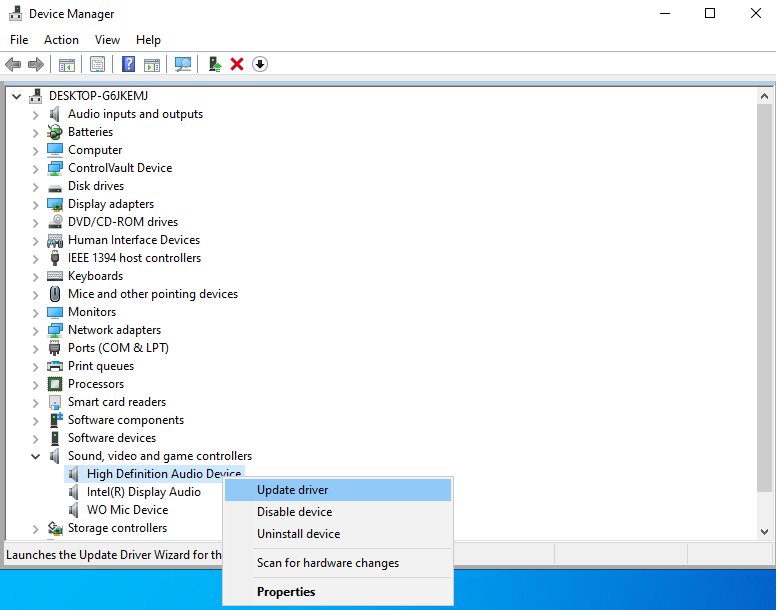
Tekan Start menu > taip device manager > klik sound, video, and game controller > right klik audio > klik update driver.


DELETE SEMUA DRIVER AUDIO & RESTART

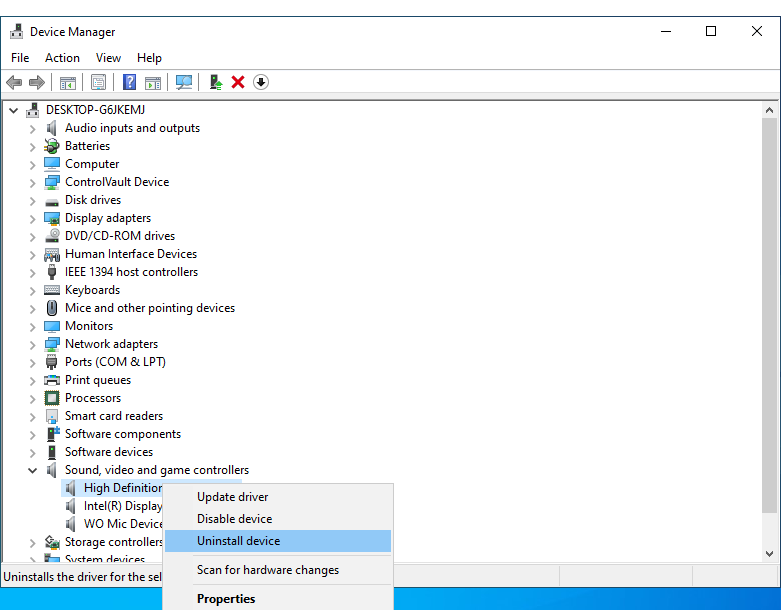
Anda juga boleh mencuba dengan uninstall semua driver audio yang ada pada device manager dan kemudian restart semula laptop anda. Ini kerana untuk windows 8,10,11 kebiasanya selepas anda uninstall dan restart semula windows akan reinstall kembali driver tersebut.

Tekan Start menu > taip device manager > klik sound, video, and game controller > right klik audio > klik uninstall driver.


TROUBLESHOOT SOUND

Anda juga boleh troubleshoot masalah audio yang telah disediakan pada

yang anda gunakan.

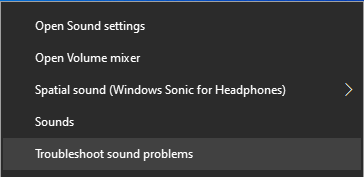
Right klik icon sound > klik troubleshoot sound problem


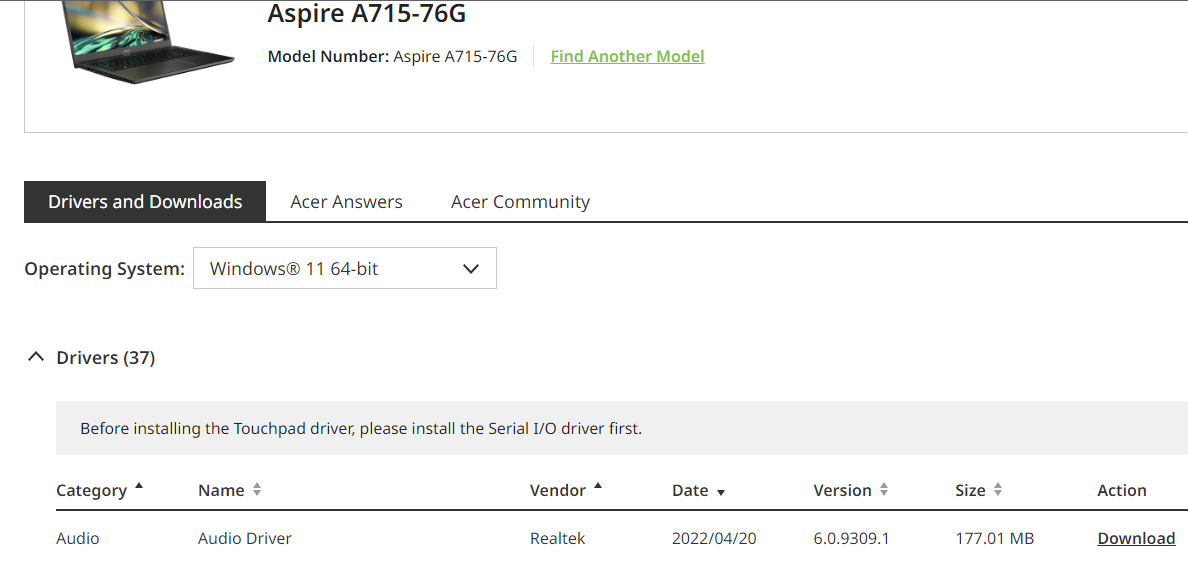
DOWNLOADA DRIVER DI WEBSITE OFFCIAL

Satu lagi cara adalah dengan mencuba download semula driver audio untuk model laptop anda di website official di internet.

cth


Sekiranya anda sudah mencuba tetapi masih gagal, dan masalah audio masih tidak dapat diselesaikan, anda boleh mencari bantu dari orang yang lebih arif untuk membantu anda atau membawa laptop anda ke kedai membaiki yang anda percaya.