3 cara untuk selesaikan isu Windows 10 lambat on

Salah satu isu yang paling menyakitkan hati adalah isu Windows 10 lambat on. Tekan je power button, tapi laptop ambil masa yang sangat lama untuk fully load. Boleh menimbulkan rasa takut nak on laptop ataupun nak restart, bukan apa, takut kena tunggu lagi.

Tapi mujurlah, isu ini bukanlah isu yang besar dan masih boleh ditangani dengan mudah. Saya akan kongsikan dengan anda 3 cara untuk selesaikan isu Windows 10 lambat on.


1. Disable fast startup

Salah satu setting yang menjadi punca isu Windows 10 lambat on adalah fast startup. Setting ini kebiasaannya sudah dienablekan secara default. Sepatutnya setting ini digunakan untuk menangani isu Windows 10 lambat on, dengan menyediakan fail yang telah pre-loaded, dan ia akan mempercepatkan proses booting pada Windows 10.

Sayangnya, tak semua laptop dapat menggunakan fast startup tanpa masalah, jadi inilah langkah pertama yang patut kita cuba untuk selesaikan isu Windows 10 lambat on.

Untuk disablekan fast startup ini, ikut cara di bawah ini.

  1. Buka Settings
  2. Pergi ke System > Power & Sleep
  3. Pada bahagian kanan skrin, tekan Additional power settings untukbuka Power Options.
  4. Tekan Choose what the power buttons do pada bahagian kiri
  5. Berikan pengesahan sebagai Admin
  6. Tekan pada Change settings that arecurrently unavailable
  7. Untick pada turn on fast startup (recommended) dan tekan Save changes


2. Setup Virtual memory

Pada Windows, kita boleh setkan sebahagian daripada hard disk untuk jadi virtual memory, menambahkan jumlah RAM pada laptop anda. Dengan RAM yang lebih tinggi, anda boleh buka lebih banyak aplikasi. Bila RAM sudah penuh, Windows boleh bergantung pada virtual memory.

  1. Tekan Start
  2. Taip Performance di search box
  3. Pilih Adjust the appearance and performance of Windows
  4. Pergi ke tab Advanced
  5. Pada bahagian Virtual memory dan tekan butang Change
  6. Pada bahagian bawah, pastikan nilai pada Recommended dan Currently allocated adalah sama
  7. Jika sama, biarkan sahaja.
  8. Jika nilainya lebih rendah daripada Recommended, untick pada Automatically manage paging file size for all drives dan tekan pada Custom size
  9. Isi nilai recommended pada initial size, dan nilai yang lebih besar pada maximum size.


3. Buang startup programs

Mungkin juga 2 punca di atas tidak berkait langsung dengan kenapa laptop anda menjadi terlalu slow ketika on.  Jika anda masih lagi menghadapi masalah yang sama, lambat setelah masukkan password dan menunggu Windows anda untuk loading.

Ada juga software yang  boleh menyebabkan proses ini menjadi lambat, disebabkan software ini juga akan running dalam masa yang sama. Jadi apa yang kita perlu buat adalah dengan disable background apps yang tak diperlukan lagi.

Jangan risau, software masih boleh digunakan seperti biasa, cuma kita hanya run bila perlu sahaja. Lebih baik untuk performance laptop anda semasa loading Windows.

  1. Right click pada task bar dan buka task manager
  2. Pergi ke tab startup
  3. Disable software yang anda tak perlukan (hanya biarkan software yang anda akan terus gunakan setelah masuk ke Windows.)


Akhir kata

Jika anda dah buat semua, dan masih juga slow, mungkin ada punca lain yang menyebabkan Windows 10 lambat on. Namun begitu tak bermakna masalah ini tak boleh diselesaikan, anda boleh ke kedai berhampiran untuk check up laptop anda.

10 Tips & Trik Lajukan Laptop Anda Tanpa Perlu Keluarkan Duit

Ada satu perkara paling penting yang kita mahukan daripada setiap laptop yang kita gunakan iaitu…

KELAJUAN!

Dari pengalaman saya, kebanyakan masa bila orang nak gunakan laptop mereka selalu cakap laptop terlalu perlahan.

Hari ni saya akan berikan beberapa tips untuk tambahkan kelajuan laptop anda tanpa perlukan keluarkan sebarang kos pun. Free je.

1. Tambah Jumlah RAM

RAM bermaksud Random Access Memory. Fungsi utama RAM adalah untuk menjadi penyimpan maklumat secara sementara untuk sesebuah komputer.

Katakan anda sedang edit gambar menggunakan komputer. Sebelum ada sempat untuk save ke dalam hard disk, anda shutdown komputer secara tidak sengaja. RAM inilah yang akan memadamkan seluruh hasil kerja tadi dari komputer anda.

Ini kerana memori-memori yang disimpan oleh RAM ini hanyalah ingatan sementara dan akan terpadam apabila komputer di tutup. Berbeza dengan hard disk yang mempunyai ingatan secara kekal.

Jumlah RAM boleh di tambah kepada kapasiti yang lebih besar dan secara tak langsung dapat membantu melajukan laptop anda supaya menjadi lebih lancar ketika digunakan.

2. Delete (Uninstall) Semua Program Yang Tidak Digunakan

Ramai pengguna laptop hanya tahu install pelbagai software dan aplikasi tanpa tahu bagaimana untuk memadamnya.

Kerana itu ada banyak aplikasi yang tidak digunakan disimpan dalam laptop. Perkara ini akan menyebabkan kelajuan laptop menurun.

Selain dari itu, anda juga boleh membuang (uninstall) perisian seperti permainan komputer yang jarang atau sama sekali tidak digunakan. Cara untuk membuangnya tidaklah terlalu susah. Apa yang perlu anda lakukan adalah:

–  Klik pada butang Start/Windows

–  Klik pada butang Control Panel

–  Klik pada butang Uninstall A Program

–  Pilih perisian / permainan yang ingin di buang

3. Tutup Startup Program Yang Tidak Digunakan

Startup programs merupakan programs yang berjalan secara automatik sebaik saja laptop anda dihidupkan.

Apabila operating system ( windows ) ini mula ‘running’ sebaik anda tekan button on, maka akan ada banyak program termasuk antivirus, hijacker, spyware, dan malware yang telah di set sejak awal untuk ‘run’ secara automatik.

Disebabkan ini jugalah laptop anda akan startup dengan perlahan bergantung kepada berapa banyak aplikasi startup yang ada dalam laptop anda.

Kerana itu, ada baiknya anda tutup semua startup program yang tidak digunakan supaya laptop anda boleh boot dengan lebih laju dan lancar.

4. Sejukkan Laptop Dan Bersihkan Habuk (Clean Dust)

Jika anda menggunakan laptop dalam tempoh masa yang sangat lama, laptop anda boleh menjadi panas.

Haba panas yang melampau boleh mengakibatkan masalah yang serius seperti autoshutdown dan no display (skrin gelap walaupun butang power on).

Selain itu, habuk yang terperangkap dalam laptop mengakibatkan pengaliran udara menjadi semakin perlahan. Haba panas terperangkap dalam laptop dan tak boleh keluar. Udara sejuk dari luar pun tak boleh masuk dalam.

Tanpa pengaliran udara yang baik boleh menyebabkan laptop anda menjadi lebih cepat panas seperti yang di beritahu di awal tadi.

Haba yang terlampau panas boleh mengurangkan tahap kelajuan komputer dan dalam masa yang sama ianya mengakibatkan laptop anda rosak.

Kerana komponen seperti graphic chipset dan processor sangat sensitif kepada haba.

5. Install Antivirus Dan Buang Semua Virus Yang Ada Pada Laptop Anda

Antivirus ialah sejenis software yang menghalang dan memusnahkan pelbagai jenis virus yang mempunyai potensi untuk menyerang laptop anda.

Antivirus juga boleh membuang pelbagai jenis malware atau apa-apa saja perisian yang tidak sepatutnya terutama yang mempunyai potensi kurang baik hingga boleh menjadi penyerang untuk merosakkan komputer atau laptop anda.

Antara antivirus yang agak terkenal dan sering digunakan oleh ramai pemilik komputer dan laptop adalah seperti Alexa, Bitdefender, Avast, AVG, Malwarebytes, Firewall dan lain-lain lagi.

Software ini juga dikenali dengan gelaran ‘pagar api’ kerana keupayaannya untuk melindungi komputer atau laptop anda dari serangan virus yang berbahaya.

6. Tukar Power Settings Kepada Maximum Performance

Cara lain yang boleh dilakukan untuk melajukan laptop adalah dengan mengubah pada bahagian power settings kepada maximum perfomance.

Laptop anda akan lebih lancar dan laju namun ianya akan menggunakan lebih banyak tenaga berbanding sebelumnya.

Walaubagaimanapun cara ini sedikit sebanyak boleh membantu melajukan laptop anda ketika sedang digunakan.

7. Defrag Hard Disk Laptop Anda

Fragmention adalah penggunaan ruang hard disk yang tidak efisien. Ia merujuk kepada penyusunan fail dalam hard disk dengan cara tidak tersusun dan berterabur.

Apabila susunan fail tidak efisien dan tidak tersusun maka sudah semestinya masa yang diperlukan untuk sesebuah fail itu diakses menjadi lebih panjang daripada masa yang sepatutnya.

Defragmentation pula adalah kerja untuk mencari dan mengumpulkan semua cebisan-cebisan data yang telah terpisah ketika disimpan di dalam hard disk dan semua fail yang di cari itu akan disatukan supaya membentuk sebuah sebuah fail yang lengkap dan sempurna.

Ini pula adalah langkah-langkah yang boleh dilakukan untuk menyiapkan sebuah Defragmentation:

Download kat google – ‘ defraggler ‘

Dah siap download kemudian install.

Pilih drive & tekan defrag

Tunggu hingga siap dan sambung dengan drive lain.

8. Disk Cleanup

Disk Cleanup boleh delete Temporary Internet Files, Download Program Files, dan Offline Webpages. Disk Cleanup juga membolehkan anda untuk kosongkan Recycle Bin, Delete Temporary Files dan Thumbnails.

Langkah-langkah untuk buat disk clean up:

WINDOWS 7

Buka start menu > pilih programs > pilih accessories > system tools > dalam system tool, pilih Disk Cleanup utility.

WINDOWS 8 & 10

Tekan windows key + R dan taip ‘cleanmgr’ dan tekan enter.

9. Format New Windows 7/8/10

Cara lain yang ada boleh lakukan adalah dengan format balik hard disk laptop anda dan install semula Windows baru.

Selalunya Windows baru yang di install tiada masalah sekiranya Format Clean dan hard disk tiada masalah (health hard disk 100%).

10. Gunakan Solid State Drive (SSD)

SSD adalah media storage yang paling pantas pada masa ini, dengan 10 kali lebih laju berbanding tradisional media storage, HDD.

SSD adalah satu teknologi yang lebih cekap, moden dan maju jika hendak dibandingkan dengan hard disk yang biasa digunakan pada kebanyakan desktop dan laptop sejak bertahun-tahun lalu.

Pendek kata, SSD ialah sejenis storan yang jauh lebih hebat daripada hard disk. Jika mahu melajukan laptop, anda harus menggunakan SSD kerana ia mempunyai kelajuan sehingga 10 kali ganda lebih pantas berbanding hard disk biasa.

Walaupun kapasiti adalah lebih kecil berbanding hard disk, tapi sangat laju. Saya rekomen anda pakai SSD 120GB /240GB dan jadikan hard disk lama anda sebagai secondary storage.

———-

FR Laptop Service | Kedai Repair Laptop Murah di Kuala Lumpur

Telefon / WhatsApp : +60172882349 | Link WhatsApp

Facebook : @FRLaptopService

Alamat : 508 Jalan Kanan 1 Kg Pandan, 55100 Kuala Lumpur, Malaysia

Waktu Operasi : 9.00 Pagi – 9.00 Malam

Buka Waze di Mobile : https://waze.to/lr/hw283ghwh3

Buka Google Maps di Mobile : https://goo.gl/maps/qKcejbkgYiM2

Cara Mudah Untuk Membersihkan Laptop, Tablet Dan Telefon Pintar Anda.

Adakah anda akan bersihkan tangan anda terlebih dahulu selepas anda sentuh muka anda, atau selepas anda menggaru hidung anda?

Sesetengah orang tak sedar mereka lakukan perkara sedemikian, dan menyebabkan mereka tidak membersihkan tangan sebelum menggunakan laptop ataupun telefon pintar.

Cuba anda bayangkan apa yang akan jadi, selepas anda sentuh mulut anda dan terus menggunakan laptop ataupun telefon pintar anda. Bakteria akan melekat pada peralatan elektronik anda.

Peralatan elektronik kini sudah menjadi sebahagian daripada hidup kita, terutamanya pada masa sekarang, di bawah Perintah Kawalan Pergerakan.

Oleh itu, wajib untuk kita sebagai pengguna, tahu caranya untuk membersihkan laptop, telefon pintar, tablet dan pelbagai lagi.

Apa yang anda perlukan?

  1. 2 kain jenis microfiber, 1 untuk penggunaan lembab, dan 1 lagi untuk yang kering.
  2. Air suam, yang ditambahkan setitik sabun.
  3. Putik kapas (Cotton swab/buds).
  4. 1 tin compressed air atau vacuum.

Cara untuk membersihkan skrin komputer dan laptop anda

Mungkin anda tidak pernah sentuh skrin, tapi skrin anda boleh dipenuhi habuk, yang menyebabkan pemandangan anda kurang enak.

  1. Untuk mengelakkan sebarang kerosakan yang lebih teruk, matikan dahulu peralatan elektronik anda.
  2. Lap dengan menggunakan kain microfiber yang kering.
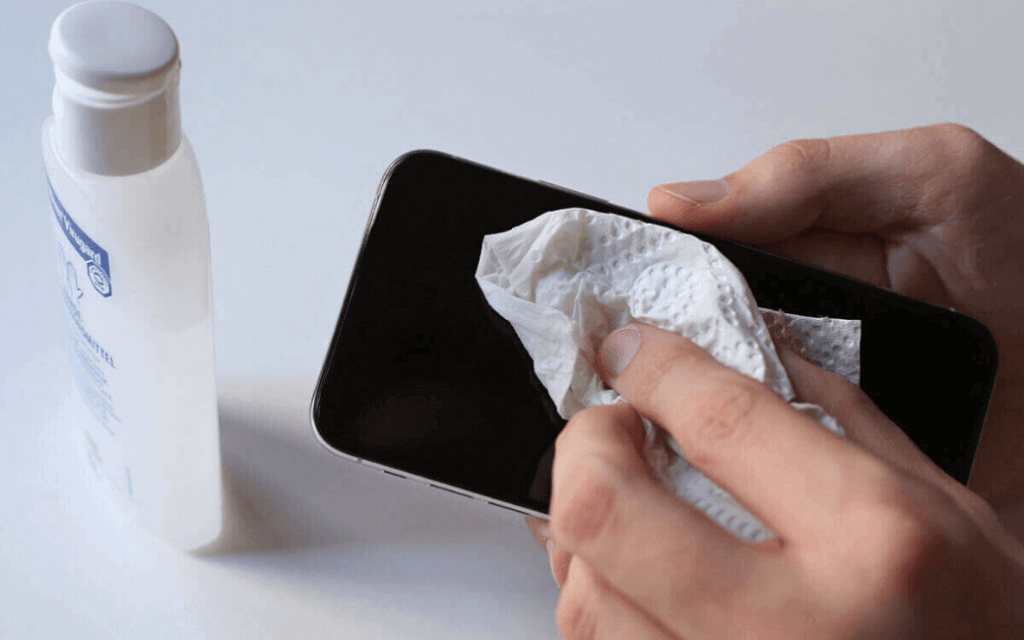
  3. Jika tidak berkesan, celup sebahagian daripada kain di dalam air sabun yang telah disediakan. Perah jika terlalu basah, anda hanya perlukan kain itu lembab sahaja.
  4. Lap skrin anda dengan kain lembab yang disediakan tadi.
  5. Lap sekali lagi dengan kain yang kering tadi.

Cara untuk membersihkan touchscreen.

Untuk lebih elok, anda perlu mencucinya setiap hari oleh kerana anda menggunakannya setiap hari.

  1. Tutup skrin, jadi bila anda sedang lap, ia tak tersentuh secara automatik.
  2. Gunakan kain microfiber yang kering dan lap touchscreen anda.
  3. Untuk cara yang lebih efektif, boleh gunakan kain yang lembab, tetapi pastikan ia tak terlalu basah, anda takkan mahu air masuk kedalam peralatan anda.
  4. Setelah itu, lap dengan kain yang kering.

Cara untuk membersihkan keyboard komputer dan laptop anda

Ianya sudah menjadi kebiasaan untuk kita makan berdekatan dengan laptop, yang boleh menyebabkan sisa makanan masuk kecelah-celah keyboard.

  1. Untuk mengelakkan sebarang kerosakan yang lebih teruk, matikan dahulu peralatan elektronik anda.
  2. Terbalikkan keyboard anda dan tepuk pada bahagian belakang.
  3. Gunakan compressed air atau vacuum untuk membuang sisa-sisa yang degil.
  4. Gunakan putik kapas, dan celupkan dalam air sabun yang telah disediakan. Pastikan ia lembab sahaja, tidak basah sepenuhnya
  5. Cuci pada celah-celah keyboard.
  6. Lap dengan kain microfiber yang kering.

Cara untuk menyahkuman telefon dan tablet

Anda mungkin pernah dengar, skrin laptop anda mengandungi lebih banyak bakteria berbanding toilet. Dan itu adalah benar.

  1. Tanggalkan casing telefon atau tablet anda.
  2. Lembabkan kain dengan air sabun yang kita sediakan, jika terlalu basah, perah sedikit.
  3. Laptop telefon anda dengan kain tersebut, elakkan terkena charger port, earphone jack.
  4. Keringkan dengan kain microfiber yang kering.

Casing tablet dan telefon bimbit anda juga perlu dibersihkan.

  1. Letak air suam di dalam mangkuk dan tambahkan sabun.
  2. Ambil kain dan celupkan didalam air sabun, dan lap casing anda sehingga bersih.
  3. Ulang sehingga betul-betul bersih.
  4. Lap dengan kain yang kering, atau biarkan ia kering.
  5. Pastikan casing betul-betul kering, sebelum anda pasang pada telefon atau tablet anda.

6 Langkah Untuk Bersihkan Laptop & Handphone Untuk Lindungi Diri Anda Dari Covid-19

Laptop, handphone dan gajet yang kerap kita pegang boleh jadi tempat pembiakan virus terutamanya coronavirus.

Jadi ia perlu dibersihkan lebih kerap dari sebelumnya untuk membantu menghadkan penyebaran coronavirus.

Saya dah senaraikan beberapa langkah mudah dan cepat untuk bersihkan laptop & handphone anda.

Selain mencuci tangan anda dengan sabun beberapa kali sehari…

Melakukan ‘regular cleaning’ pada laptop dan handphone anda juga sangat penting untuk memastikan anda dan keluarga dilindungi daripada coronavirus.

Apa yang perlu anda buat sebenarnya agak mudah kerana apa yang anda perlukan adalah kain lembap dan juga kain bersih untuk lap laptop anda supaya kering.

6 Langkah Mudah Untuk Bersihkan Laptop & Handphone Anda Di Rumah

  1. Tanggal apa sahaja protective cover pada laptop / handphone anda dan bersihkan dengan teliti.
  2. Kemudian, bersihkan bahagian depan, belakang dan tepi laptop termasuk skrin dan keyboard dengan kain lembap.
  3. Digalakkan guna sabun (dengan kuantiti sedikit) ataupun alcohol based solution (kurang daripada 70% alcohol).
  4. Lap dengan kain bersih untuk keringkan lembapan pada body laptop / handphone.
  5. PENTING! Jangan sesekali gunakan produk pencuci untuk pembersihan rumah. Sebab ia tak sesuai untuk laptop dan handphone anda.
  6. Dan paling penting pastikan cecair seperti sabun tidak masuk ke dalam celah-celah laptop seperti keyboard, usb port, audio jack, charger port dan lain-lain tempat yang terbuka.

Jangan lupa switch off dulu laptop anda sebelum buat cleaning.

Tak pasal-pasal short circuit masa tengah cuci. Rosak motherboard nanti.

Dan kalau laptop anda dipegang dan digunakan oleh orang lain, buat semula cleaning untuk memastikan anda dan keluarga tidak berisiko dari terkena jangkitan Covid-19.

DO:

  • Gunakan kain yang lembut seperti microfiber supaya tak bercalar.
  • Gunakan sabun / alcohol based solution jika perlu.
  • Hati-hati semasa lap gunakan kain lembap supaya tidak ada cecair masuk ke dalam laptop.

DON’T:

  • Cuci gunakan air mengalir.
  • Gunakan detergents atau produk berasaskan kimia.
  • Gosok terlalu keras/kasar ketika bersihkan skrin ataupun pada tempat yang mudah rosak dan bercalar.

Kenapa Planned Preventive Maintenance (P.P.M) Boleh Elak Laptop Anda Dari Panas & Off Sendiri?

Majoriti yang ada laptop biasanya pernah & akan alami masalah ini:

  • Laptop terpadam sendiri
  • Laptop mati tiba-tiba
  • On tak sampai 5 minit, lepas tu laptop mati
  • Laptop terasa bahang panas kat area kipas
  • Laptop bila panas akan off sendiri

Ini antara masalah yang biasa kami terima & dengar hampir setiap hari.

Biasanya bila dah jadi masalah kat atas ni, laptop akan jadi slow dan selalu hang sebab performance ‘out’ bila laptop panas.

Tapi mereka yang biasa buat ‘laptop maintenance’ tak akan alami masalah kat atas ini.

Sebabnya bila sampai masa, mereka akan hantar laptop untuk servis. Macam kita hantar kereta untuk servis setiap 6 bulan.

Jadi, untuk elak laptop panas yang boleh ‘lead’ kepada rosak motherboard dan chipset (kos repair RM500++)…

Semua pengguna laptop MESTI buat ‘laptop maintenance’ supaya laptop tahan lama dan laju.

Anda Tahu Tak Apa Musuh Utama Laptop?

Habuk & Haba

2 benda ni yang menyebabkan laptop overheat.

Kalau kita biarkan laptop selalu overheat tanpa buat apa-apa, lama-lama laptop akan terpadam sendiri (on kejap je dah mati).

Dan kalau kita masih tak hantar untuk servis, paling teruk yang boleh jadi ialah laptop langsung tak boleh on (skrin gelap walaupun power on menyala).

Macam Mana Nak Keluarkan Udara Panas & Sejukkan Laptop?

3 komponen penting dalam laptop untuk keluarkan haba panas & sejukkan laptop:

  1. Heatsink
  2. Kipas
  3. Thermal paste

Bila kita on laptop, graphic chipset dan processor akan menghasilkan haba panas.

Haba ini akan dipindahkan melalui thermal paste dan heatsink, kemudian kipas akan menolak udara panas keluar melalui lubang heatsink.

Kipas juga akan menarik udara sejuk dari luar supaya suhu laptop tidak terlalu tinggi.

Kalau laptop baru beli, aliran udara yang keluar masuk memang lancar sebab tak ada blockage (habuk).

Bila dah pakai 6-12 bulan ke atas, habuk mula terkumpul pada kipas dan heatsink, semakin banyak & semakin tebal.

Thermal paste pun dah mula kering.

Bila lubang heatsink penuh habuk, aliran udara tersumbat dan menyebabkan udara panas tak boleh keluar.

Laptop mula jadi lebih panas (overheat) dari biasa.

Bila laptop terlalu kerap overheat, graphic chipset boleh rosak sebab kaki chipset mula cair.

Simptom awal biasanya laptop selalu mati sendiri. Lama-lama skrin jadi gelap walaupun butang power menyala.

Ramai orang tanya kenapa laptop tak boleh on? Ini lah puncanya!

Selain itu, kipas akan bunyi bising sebab kipas berputar pada high speed untuk sejukkan laptop yang panas.

Dan anda boleh rasa panas bila pegang body laptop terutamanya pada lubang heatsink.

Tapi semua masalah di atas bukan masalah besar pun pada kita.

Ye betul. Jadi apa masalah besar yang patut kita risau?

Bila laptop dah sampai tahap overheat dan mati sendiri…

Ada 3 Benda Yang Patut Anda Risaukan

1. Prestasi Laptop Dari Segi Kelajuan Makin Menurun. Macam Laptop ‘Buruk’

Processor bekerja pada tahap optimum pada suhu tertentu (tidak terlalu panas).

Sebab itu ia perlu disejukkan dengan bantuan thermal paste, heatsink dan kipas.

Bila udara panas terperangkap, processor jadi cepat panas.

Laptop jadi slow, kerap hang, buat kerja pun tersangkut-sangkut. Tak smooth macam biasa.

Siapa yang suka tengok laptop asyik hang je.

Kerja boleh siap 5 minit jadi 30 minit. Buang banyak masa.

Ditambah lagi faktor-faktor lain seperti virus, hard disk ada bad sector, file berterabur, banyak program laptop ‘makan’ RAM dan sebagainya.

2. Susah Nak Buat Kerja Bila Laptop Kerap Mati Sendiri

Paling teruk, baru on 5 minit tiba-tiba off sendiri.

Ada yang boleh bertahan 30 minit hingga 1 jam bergantung kepada tahap kerosakan.

Yang stressnya tengah syok buat kerja, tiba-tiba skrin gelap! Laptop mati.

Kalau tengah edit gambar ke, memang tak sempat nak save. Kerja pun jadi lambat.

On 10 minit, mati. On balik 15 minit, off balik. Bila kerja nak siap ni!

3. Terpaksa Rugi RM500++ Bila Motherboard @ Graphic Chipset Rosak

Chipset sangat sensitif dangan suhu yang terlampau tinggi.

Bila kerap panas, chipset boleh rosak. On laptop boleh tapi tak ada display. Skrin hitam je.

Chipset tak boleh repair tapi kena ganti baru. Harga boleh cecah RM500++.

Baik simpan duit tu untuk shopping. Lagi puas hati.

Ada kes terlalu banyak komponen laptop rosak sebab tak pernah buat servis.

Nak repair dan tukar spare part memang tak berbaloi sebab mahal sangat.

Nak tak nak kena la korek tabung kat rumah sebab nak beli laptop baru. Confirm beribu kan.

Padahal boleh jimat duit tu kalau servis ikut jadual. Harga nak servis pun tak mahal mana.

3 Perkara Best Yang Berlaku Bila Anda Servis Laptop

1. Panjangkan Jangka Hayat Laptop

Laptop yang sentiasa buat maintenance bila sampai masa (macam servis kereta), laptop tu boleh pakai lama.

Bertahun-tahun tanpa perlu risau risiko rosak dan terpaksa beli baru.

2. Jimat Duit Beratus Ringgit

Sebab kalau motherboard @ chipset rosak, banyak jugak nak keluar duit sampai RM500++ untuk repair motherboard @ ganti chipset baru.

Kan dah rugi duit tu.

3. Paling Penting Performance Laptop Tip Top Macam Laptop Baru

Laptop laju, tak hang, buat kerja tak sangkut, tak panas dan smooth je.

Baru la boleh buat kerja dengan selesa.

Ni tak, nak bukak laptop pun malas sebab sakit hati bila laptop hang.

Nak on berjam-jam pun ok je bila aliran udara bagus dan udara panas boleh keluar dengan bantuan kipas, heatsink dan thermal paste dah yang diservis.

Bagi Yang Ada Masalah Laptop Terpadam Sendiri Dan Nak Dapatkan Servis P.P.M

Kami boleh siapkan dalam tempoh kurang 24 jam. Hantar hari ni, esok dah boleh ambil*.

Servis PPM ni juga memang recommended untuk laptop yang:

  • Langsung tak pernah buat maintenance
  • Kipas bunyi bising
  • Rasa panas melampau pada body laptop (lubang heatsink)

Jangan dah rosak, baru nak servis. Takut terlambat je.

Dapatkan rebate RM10 kalau anda terus buat payment melalui website. Klik SINI.

Klik button di bawah untuk Whatsapp customer service FR untuk maklumat lanjut.