

Lajukan laptop sekarang! Sebagai pengguna laptop kita sudah semestinya inginkan laptop yang laju, tanpa sebarang masalah agar kerja kita dapat disiapkan dengan cepat dan kemas.
Laptop yang asalnya laju boleh mula menjadi perlahan disebabkan oleh beberapa faktor daripada kesilapan pengguna dalam penjagaan laptop ataupun terlalu banyak beban-beban yang ada pada laptop.
Antara pilihan yang kita ada untuk lajukan laptop adalah dengan menggantikan hard disk dengan SSD, ataupun menambah RAM yang boleh meningkatkan multitasking pada laptop. Tetapi, kedua hardware ini boleh dikira agak mahal.
Melakukan clean-up pada laptop juga boleh meningkatkan prestasi dan lajukan laptop kita. Proses untuk ‘clean-up’ ini amat mudah dan anda boleh mencuba untuk melakukannya.
Cara Untuk Lajukan Laptop
1. Matikan proses yang tidak sepatutnya digunakan.
Cara yang pertama untuk lajukan laptop adalah dengan mematikan proses yang tak perlu. Proses-proses yang tidak digunakan berkemungkinan banyak menggunakan sumber CPU anda. Ini boleh menyebabkan laptop menjadi perlahan.
Untuk memadam proses-proses itu, ikut langkah kat bawah ini:
- Right-click pada Taskbar.
- Pilih Task Manager.
- Kemudian, tekan tab Processes.
- Tekan pada Memory.
Program yang berada diatas sekali adalah program yang menggunakan CPU anda. Tekan butang End process untuk mematikan proses itu.
InshaAllah dengan langkah ini ia akan lajukan laptop anda. Seandainya masih lagi lembab, anda boleh mencari lagi proses yang lain dan mematikannya.
Anda juga perlu berhati-hati dalam mematikan proses, padam yang anda tidak gunakan sahaja. Dan anda harus elakkan daripada mematikan proses yang penting untuk Windows anda. Jika tidak, Windows anda berkemungkinan untuk crash.

2. Matikan program startup.
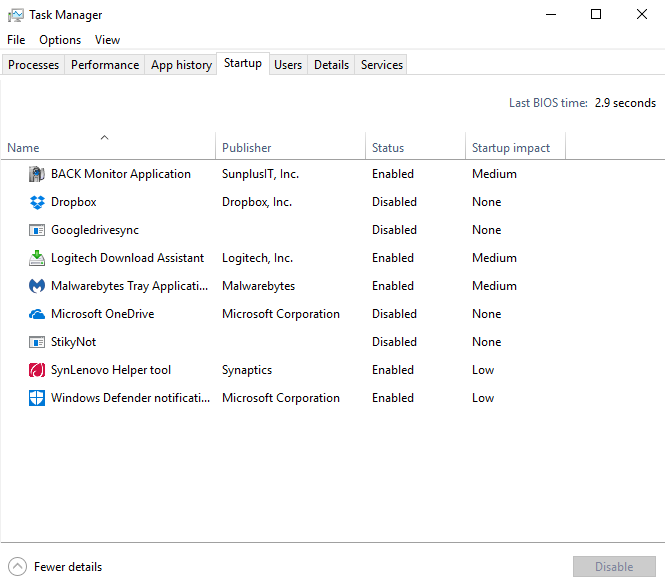
Cara yang kedua untuk lajukan laptop adalah dengan matikan startup. Program startup adalah program yang akan berjalan secara automatik setelah laptop anda dihidupkan tanpa perlu anda membukanya.
Sebuah program yang besar ataupun banyak program-program kecil mampu memberi kesan pada prestasi laptop.
Macam nak disabled program autoloader? Boleh ikut langkah kat bawah ini:
- Tekan butang Windows dan butang R pada papan kekunci anda dengan serentak.
- Taipkan msconfig dan tekan butang
- Pergi ke tab Startup.
- Jika anda pengguna Windows 8.1 dan Windows 10, buka Task Manager, dan pergi ke tab
Pada program yang anda tidak mahu ia run selepas laptop anda hidup tanpa pengetahuan anda, anda untick pada checkbox atau tekan butang Disable.
3. Defragment cakera keras anda.
Cara yang ketiga untuk lajukan laptop adalah dengan defragmentation. Tapi sebelum itu, lebih baik kita kenali dulu apa itu fragmentation dan baru kita kenali defragmentation.
Fragmention adalah penggunaan ruang cakera keras yang tidak efisien. Ia merujuk kepada penyusunan fail pada cakera keras secara berterabur. Apabila penyusunan fail tidak efisien, masa yang diambil untuk fail itu diakses menjadi lebih lama daripada yang sepatutnya.
Defragmentation pula adalah pencarian dan pengumpulan cebisan-cebisan data yang terpisah ketika disimpan di dalam hard disk dan menjadikan cebisan-cebisan data itu sebagai sebuah fail. Dan defragmentation ini boleh meningkatkan kelajuan laptop anda.
Langkah-langkah untuk melakukan Defragmentation:
- Tekan butang Windows dan butang R pada papan kekunci anda dengan serentak.
- Taip dfrgui dan tekan butang
- Tekan butang Analyze untuk proses menentukan bahawa cakera keras anda perlu didefragment atau tidak.
- Jika perlu di defragment, tekan butang Defragment Disk.

Dengan buat 3 langkah mudah ini, ia boleh mengurangkan beban pada laptop dan lajukan laptop anda yang lembab.
Anda rasa artikel ini bermanfaat? Jom share dengan rakan-rakan anda dengan klik butang SHARE kat bawah ni.
