CARA TROUBLESHOOT TOUCHPAD LAPTOP YANG TIDAK BERFUNGSI

Jika anda mengalami masalah seperti ini dimana touch-pad laptop tidak berfungsi, ada beberapa tips untuk mengatasi masalah touch-pad yang tidak berfungsi pada laptop anda


PERIKSA BUTANG FUNGSI PADA KEYBOARD LAPTOP

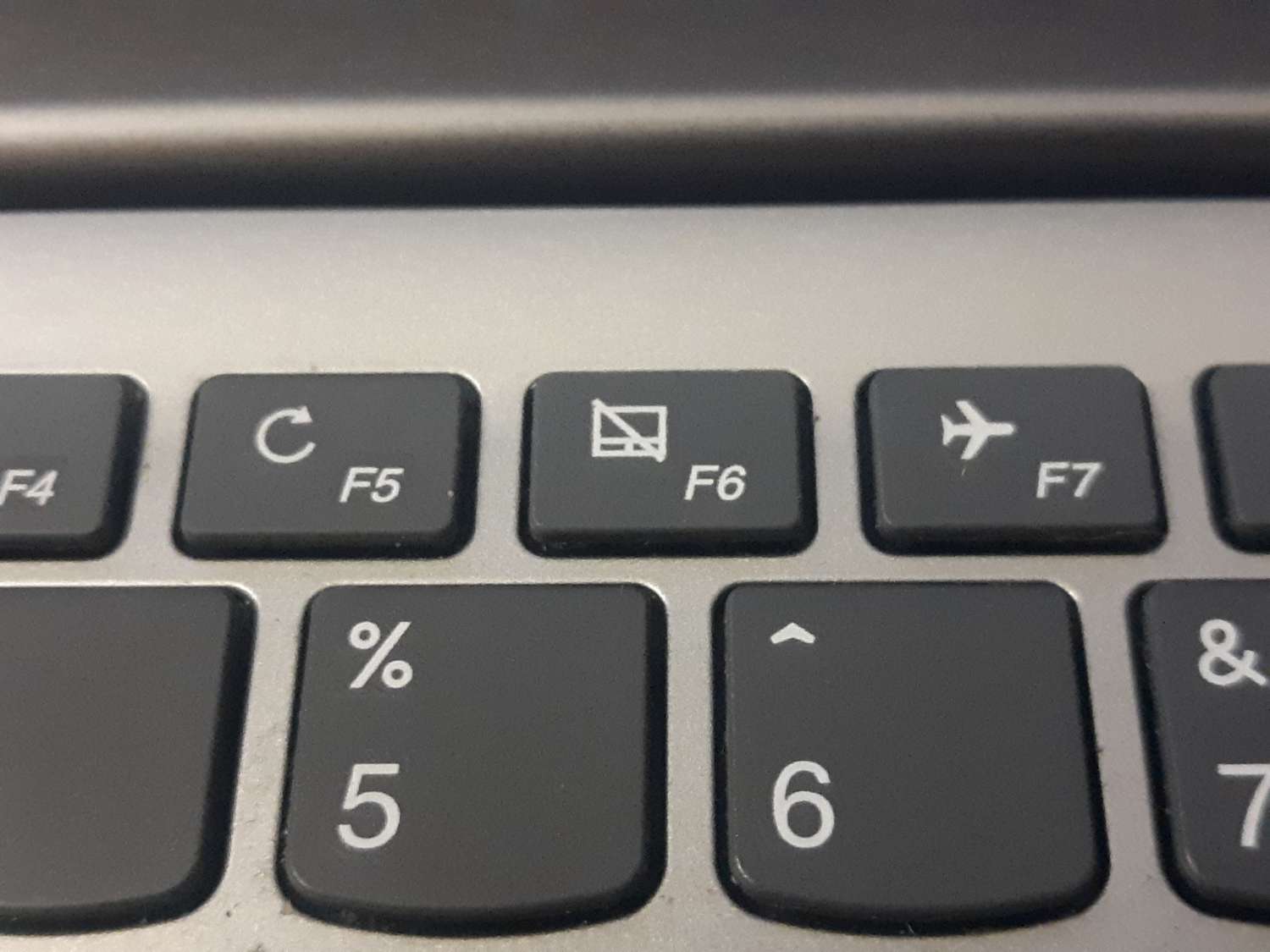
Ada laptop yang mempunyai kunci fungsi yang boleh mematikan atau menghidupkan touch-pad pada laptop anda. Ada kemungkinan anda tidak sengaja telah mematikan touch-pad dengan menekan kombinasi butang Fn dan butang yang mempunyai ikon touch-pad.
 

PERIKSA DRIVER TOUCH-PAD

Buka device manager untuk pastikan driver touch-pad ada dan pastikan ia dalam keadaan enable.

Klik Start menu > taip device manager > Human interface devices > HID-compliant touch pad > right klik > Enable


UPDATE DRIVER TOUCH-PAD

Klik Start menu > taip device manager > Human interface devices > HID-compliant touch pad > right klik > Update driver


RESTART SEMULA LAPTOP

Sesetengah masalah yang kecil kadang-kadang hanya memerlukan anda untuk restart semula laptop, membantu refesh semula konfigurasi drivers.


MASUK KE SAFE MODE

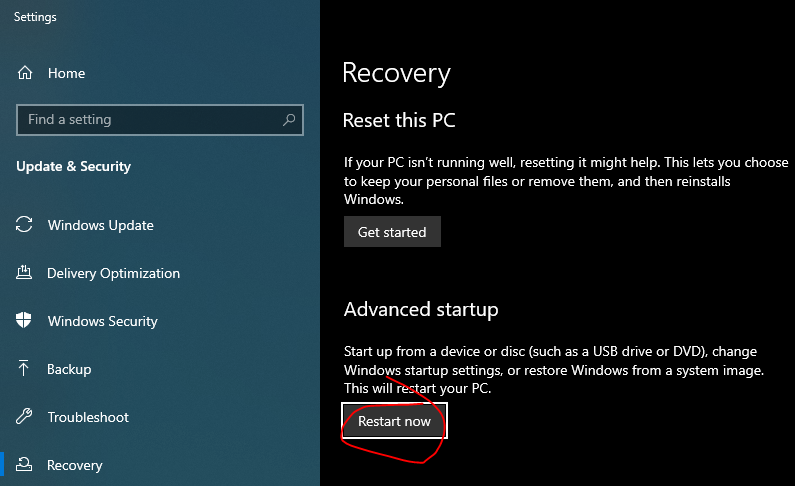
Tekan Start menu > taip advanced startup options > advanced startup > restart now
 

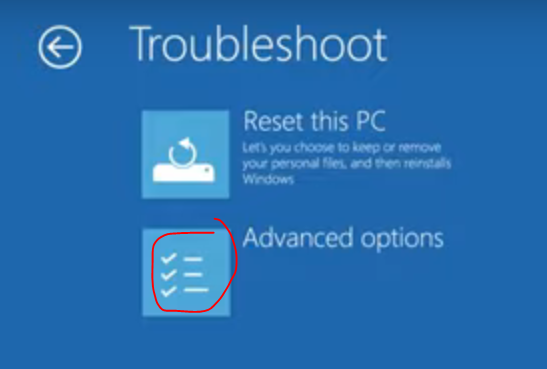
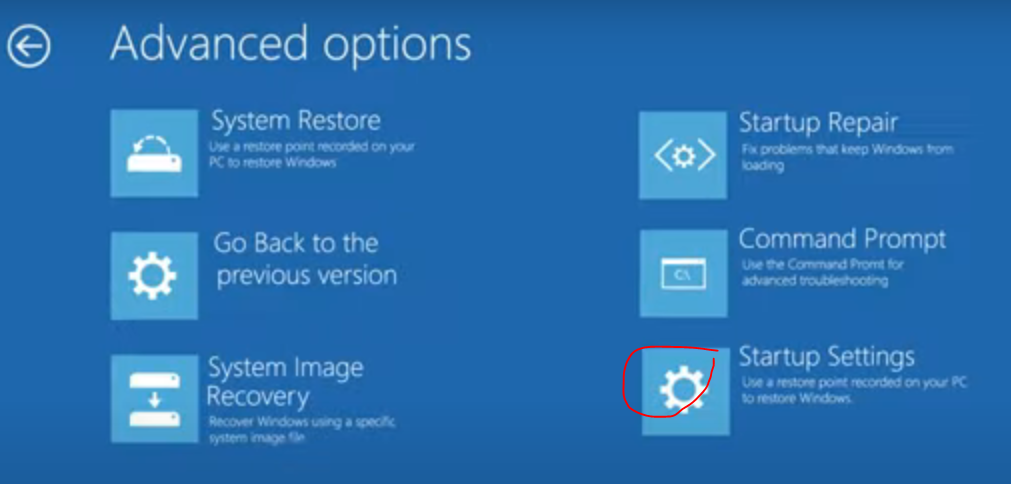
Klik TROUBLESHOOT > Klik advance options > Klik startup settings > restart > Tekan button no 4.
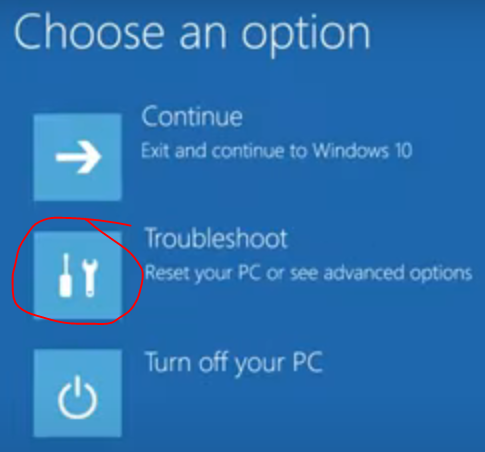
 

Anda boleh cuba di dalam safe mode untuk check sama ada touch-pad berfungsi atau tidak.


Sekiranya anda sudah mencuba dan masih tidak berjaya, ada kemungkinan besar touch-pad pada laptop telah rosak physical damage. Anda mungkin perlu mencari bantuan teknikal daripada pakar komputer atau kedai membaiki yang berdekatan dengan anda.

Tips Troubleshoot Masalah Windows Tak Detect Wi-Fi Network (Windows 10)

Korang ada masalah  tak detect Wi-Fi network, ia mungkin disebab oleh beberapa faktor. Ada kemungkinan masalah pada computer/laptop anda atau connection Wi-Fi.

  1. MATIKAN AEROPLANE MODE

    Laptop tidak dapat connect kepada rangkaian Wi-Fi tetapi telefon anda boleh, perkara pertama yang perlu anda periksa adalah sama ada laptop anda berada pada mode aeroplane.
    Ada kemungkinan anda dengan tidak sengaja telah mengaktifkan mode tersebut.

    Cara untuk off aeroplane mode

    – Klik Start Menu > Klik Setting > Klik Network & Internet.
    – Pilih Aeroplane mode di sebelah kiri paparan anda.
    Off toggle untuk Aeroplane mode.

  2. TROUBLESHOOT INTERNET CONNECTIONS

    Anda juga boleh menggunakan Windows tool yang sedia ada. Ikut step ini untuk run windows 10 troubleshoot.

    – Klik Start Menu > Klik Settings > Klik Update & Security > Troubleshoot.
    – Klik Additional troubleshooter.
    – Pilih Internet connections > Run the troubleshooter.

  3. FORGET WI-FI NETWORK

    Anda boleh juga cuba untuk lupakan network tersebut dan reconnect semula network.

    – Klik Start Menu > Klik Settings > Klik Network & Internet.
    – Klik Wi-Fi > Klik Manage known networks
    – Klik Wi-Fi network yang anda mahu forget.

  4. DISABLE/ENABLE WI-FI NETWORK

    – Klik Start Menu > Klik Network & Internet > Klik Change adapter options.
    – Right klik pada Wi-Fi > Klik Disable > Klik Enable.

  5. RESET ROUTER & MODEM

    Sekiranya anda sudah cuba kesemua tips di atas, cuba reset semula router & modem internet anda dan cuba reconnect dengan wi-fi network semula.

Cara Mudah untuk Menukar Kata Laluan Akaun di Windows Anda

  1. Buka “Menu Start” klik pada logo Windows di sebelah kiri bawah skrin.
  2. Pilih “Setting” (ikon gear).
  3. Pilih “Account”.

  4. Pilih “Sign-in-options (ikon kunci) disebelah kiri.
  5. Klik “Password” (ikon kunci) disebelah kanan.
  6. Klik “Change” sekiranya anda mahu menukar password.

  7. Dibahagian ini masukkan password yang sekarang digunakan dan klik next

  8. Pada paparan ni masukkan kembali password baru anda dalam kotak “New password” dan “Comfirm password”.
  9. Anda juga isi bahagian “Hint” dan klik next.

  10. Sekarang anda telah berjaya menukar “Password” kata laluan anda. Pastikan anda ingat kata laluan baru dengan baik atau menyimpannya di tempat yang selamat.


Cara untuk Mengemaskini Windows, Apps, dan Drivers

Cara untuk update windows 10 & 11

Mengemaskini sistem operasi anda sekarang lebih mudah dalam Windows 10 dan 11 berbanding versi sebelumnya. Windows secara automatik akan update, dan anda tidak perlu menyemak dengan kerap.

Pada Windows 10, anda akan menjumpai segala perkara berkaitan update di Settings > Update & Security > Windows Update. Anda boleh mengklik update pada bila-bila masa. pada Windows 11 Settings > Windows Update. Satu lagi cara anda boleh menaip update pada search bar.


Cara untuk update Apps Microsoft Store

Pada windows 10 & 11, buka Apps Microsoft Store, Library > Get Updates.

Jika ada lihat ada apps ada update klik pada butang update di sebelah kanan.


7 Tanda Laptop Anda Perlu Servis

1. Usia Laptop Lebih 2 Tahun

Satu situasi dimana laptop anda telah berusia lebih kurang 2 tahun. Dalam tempoh penggunaan ia telah terdedah dengan habuk-habuk yang kecil dan lama-kelamaan ianya berkumpul dan menjadikannya lebih banyak dan tebal.

2. Kipas Bergerak Perlahan

Situasi dimana anda ON laptop tersebut dan mendapati kipas pada laptop anda berfungsi dengan perlahan. Ini disebabkan banyak habuk-habuk yang telah lama terkumpal pada kipas anda lalu menyebabkan kipas itu berjalan dengan perlahan.

3. Laptop Berhabuk

Faktor persekitaran juga memainkan peranan yang penting terhadap keadaan laptop anda. Sebagai contoh menggunakan laptop di kawasan yang berdebu dan berhabuk adalah tidak elok. Ini kerana lebih cepat habuk terkumpul ke laptop anda berbanding di tempat yang lebih kondusif.

4. Laptop Lebih Panas Dari Biasa

Kebiasaannya anda sendiri yang akan perasan sekiranya berlaku perubahan pada laptop anda walaupun sedikit. Ini kerana kekerapan anda menggunakan laptop tersebut untuk melakukan tugas dan walaupun berlaku sedikit perubahan anda akan perasan sebagai contoh laptop anda panas dari biasa.

5. Kipas Laptop Berbunyi

Kedengaran bunyi bising atau pelik di bahagian kipas laptop anda? Faktor yang menyebabkan masalah ini berkemungkinan disebabkan ada sesuatu bergesel dengan kipas laptop tersebut. Sebagai contoh gumpalan habuk yang terlalu tebal dan bergesel dengan habuk atau pun bilah kipas patah.

6. Thermal Paste Kering

Thermal paste juga menjadi faktor yang menyebabkan laptop panas. Ini kerana tujuan thermal paste adalah untuk disapukan di bahagian gpu dan cpu, bertujuan untuk menyejukkan komponen laptop anda. Alang-alang anda buat clean dust periksa thermal pasta itu ok lagi ke tak.

7. Laptop Shutdown Automatically

Pernah tak anda ON laptop, dan dalam masa 30 hingga 60 minit penggunaan tiba-tiba laptop anda terpadam secara mengejut walaupun anda menggunakan bateri laptop dan masih ada kuasa pada bateri tersebut. Ini mungkin disebabkan laptop anda dah lama tak servis dan bila terlampau panas laptop akan terpadam.