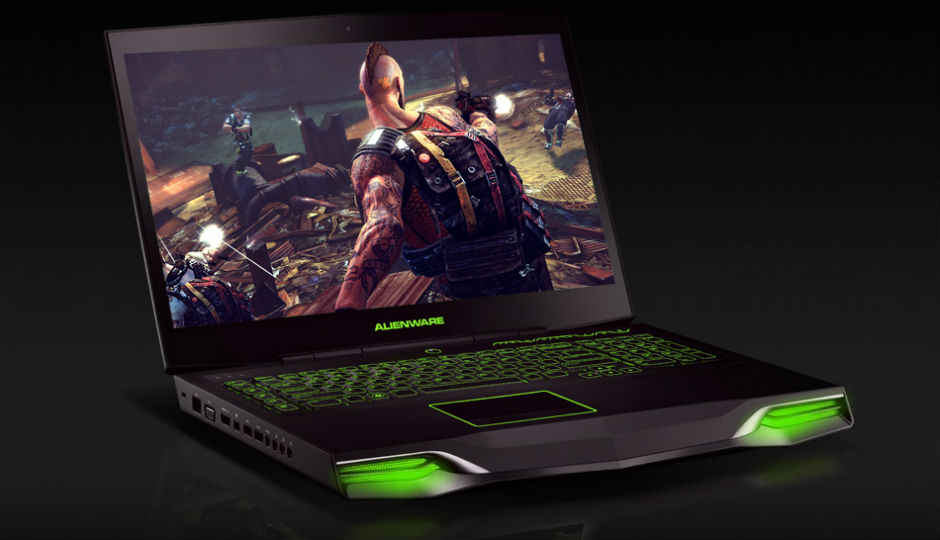
5 Cara Penjagaan Untuk Tingkatkan Prestasi Laptop Anda

google
Laptop boleh memudahkan kerja kerana, mudah-alih, senang dibawa merata-rata, tak kisah penggunanya sama ada pekerja, ataupun pelajar. Sebuah laptop yang bagus cukup berkuasa bergantung atas kegunaan anda. OLeh kerana itu, laptop boleh dikatakan agak mahal berbanding desktop atas faktor ini.

Dan oleh kerana laptop pada zaman ini adalah mahal, jadi sebagai pengguna laptop, kita perlu menjaga laptop dengan baik supaya laptop kita boleh bertahan dengan lebih lama. Sebab laptop anda boleh digunakan sebagai pelaburan yang berharga dan hasil kerja anda boleh bayar berkali ganda harga laptop tersebut.


1. Shutdown lebih baik.
google
Jangan biarkan laptop anda didalam keadaan sleep ataupun hibernate pada jangka masa yang lama. Jika kurang daripada sejam, dan anda tidak akan menggerakkan atau mengalihkan laptop tak ada masalah. Tetapi jika anda akan beralih, ataupun anda akan travel, lebih baik shutdown sebelum letakkan di dalam beg.


2. Tutup laptop anda
google
Jangan biarkan laptop anda terdedah denga habuk. Habuk yang terkumpul di atas keyboard boleh merosakkan komponen pada laptop anda. Dan anda juga boleh mengelakkan air tertumpah ke atas keyboard.


3. Servis laptop anda.

google
Servis dalaman laptop anda, dengan buang semua habuk dan gantikan thermal paste dapat meningkatkan janga hayat laptop anda dan anda pula tidak perlu risau laptop akan rosak ataupun kena tukiar laptop dalam masa yang terdekat.


4. Simpan dalam beg yang sesuai.
googe
Laptop adalah salah satu produk yang mudah rosak dengan hentakan, jadi dengan beg laptop yang ada bahagian kusyen di dalam dapat mengurangkan kerosakan pada laptop.


5. Gunakan password yang kuat
google
Jangan gunakan passsword seperti “123456” ataupun “abcde”, oleh kerana ia akan menyebabkan data anda mudah untuk diakses dan dicuri. Jika ada ahli keluarga ataupun rakan-rakan anda yang menggunakan laptop yang sama, buat akaun untuk setiap pengguna, dan data korang juga lebih selamat.

Periksa Kesihatan Laptop Anda Dengan Windows Defender Pada Windows 10!

google
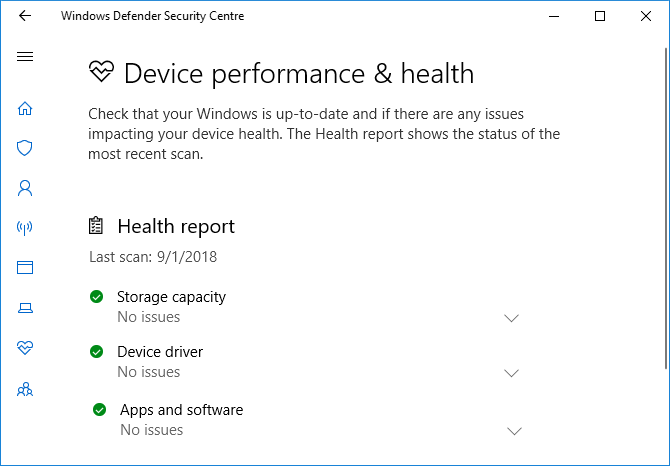
Jika anda inginkan info tentang laptop anda secara ringkas, Windows Defender boleh menyediakannya. Untuk semak kesihatan laptop anda, anda boleh tekan butang Start, dan cari Windows Defender Security Center dan tekan pad Windows Defender Security Center.

Setelah dibuka, tekan pada Device performance & health yang berbentuk seakan-akan hati. Laporan kesihatan laptop anda terbahagi kepada beberapa bahagian, dan menyediakan penyelesaian untuk masalah yang dihadapi. Windows Defender akan lakukan imbasan tanpa anda mengetahuinya. Anda boleh lihat tarikh yang terakhir Windows Defender lakukan imbasan pada laptop anda.


makeuseof
Windows Update memberitahu anda jika Windows anda telah dikemas kini. Jika tidak, ia akan memberi amaran untuk anda kemas kini Windows pada laptop anda.

Storage capacity menyemak jika laptop anda mempunyai ruang yang cukup untuk Windows anda update dan juga cara untuk menambahkan storage.

Device driver menyemak jika driver pada laptop anda berfungsi dengan baik dan jika ada kemas kini yang boleh anda install pada laptop anda.

Battery life menganalisa tahap kecerahan skrin pada laptop anda dan juga tetapan untuk Sleep dan ia akan mencadangkan pada anda cara untuk tingkatkan jangka hayat bateri anda.

Lajukan Laptop Dengan Disable Startup Programs

google
Bila anda hidupkan laptop ataupun komputer, ia akan memulakan pelbagai jenis software sebelum ia sedia untuk digunakan, seperti Adobe Reader, Skype, Google Chrome, Spotify dan banyak lagi. Kebanyakan software ini berguna tetapi ia menyebabkan komputer kita load lebih perlahan.

Namun begitu, ada cara yang mudah untuk dilakukan untuk tingkatkan kelajuan untuk kompiuter kita sedia untuk digunakan. Anda boleh ubah tetapan ini bila-bila masa sahaja.

Untuk Windows 8.1 dan Windows 10
1. Right-click pada Taskbar dan pilih Task Manager.
2. Pada tab di atas, pilih Startup.
3. Tekan pada Status untuk menyusun senarai program yang dah disabled dan enabled.
4. Untuk disable program, tekan right-click dan pilih Disable.
5. Setelah selesai tutup Task Manager, dan restart komputer anda untuk lihat hasilnya.
google


Untuk Windows 7
1. Tekan Start, dan taip msconfig dan tekan Enter.
2. Pada tab di atas, pilih Startup.
3. Untuk disable program, anda hanya perlu untick checkbox pada program yang anda tidak perlukan.
4. Setelah selesai, tekan OK.
5. Sebuah dialog box akan muncul, dan tekan Restart.
google

Reka Brochure Dengan Microsoft Word

credit: google
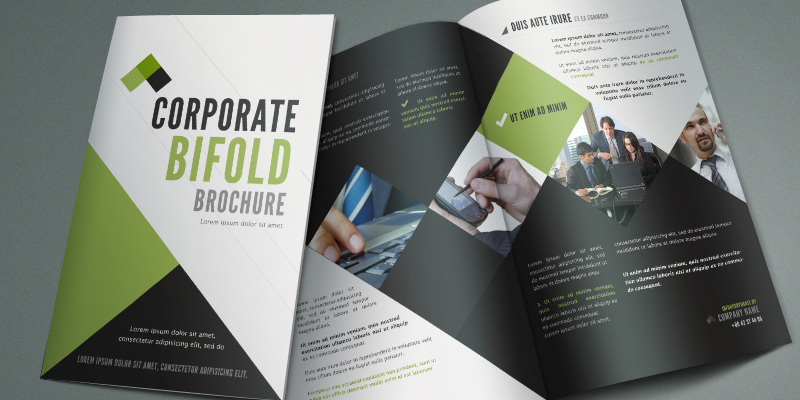
Untuk pengguna Microsoft Office 2013 dan 2016, terdapat pilihan dimana pengguna boleh mencari template untuk pelbagai jenis dokumen. Di antaranya adalah resume, brochure, cover, dan banyak lagi.

Brochure adalah sehelai kertas yang mengandungi gambar dan juga perkataan, dan dilipat dua atau dilipat tiga. Kebiasaannya ia mengandungi maklumat tentang sesebuah syarikat, ataupun product atau lain-lain.


Reka Brochure Dengan Mudah!
credit: lifewire.com
1. Tekan File, dan pilih New.
2. Cari dan pilih template yang anda berminat, dan tekan Create. Untuk lagi mudah, hanya cari “Brochure” pada kotak carian.
3. Tekan di template tersebut untuk menukar ayat yang bersesuaian dengan topik anda.
4. Right-click pada gambar, dan pilih Change Picture dan buat pilihan gambar yang sesuai.
5. Ulangi langkah 3 dan 4 sehingga selesai.
6. Tekan File, dan kemudian Save as, taipkan nama untuk fail tersebut, dan tekan Save.

Cara Untuk Mematikan Windows Defender Pada Windows 10

Credit: google.com


Mungkin anda lebih prefer kepada Antivirus lain yang berbayar berbanding Windows Defender yang telah sedia ada pada Windows anda. Oleh kerana ia percuma, ia tidak mampu memberi perlindungan yang ketat pada komputer anda.

Sebelum anda menggunakan antivirus lain, anda perlulah mematikan Windows Defender agar tiada konflik diantara antivirus yang baru dengan Windows Defender tersebut.

Cara Untuk Mematikan Windows Defender
Credit: lifewire.com
1. Tekan butang Start.


2. Tekan butang Settings (Bentuk Gear).


3. Pilih pada Update & Security.


4. Pilih Windows Defender daripada menu sebelah kiri.


5. Tekan pada Open Windows Defender Security Center.


6. Tekan butang Settings pada bahagian bawa kiri Windows Defender.


7. Tekan pada Virus & threat protection settings.


8. Pada Real-time protection, anda boleh pilih turn off untuk mematikan Windows Defender. Kemudian, tekan Yes pada popup yang muncul. Jika anda tidak mempunyai antivirus lain, ia akan hidup semua selepas restart.


9. Ulang langkah ke 8 untuk Cloud-delivered protection dan juga Automatic sample submission.