Apa Itu OneDrive?


OneDrive adalah salah satu service cloud storage yang disediakan oleh Microsoft kepada pengguna Windows. Dan OneDrive boleh digunakan pada mana-mana peranti, dan data anda boleh didapatkan pada bila-bila masa sahaja.

Dan untuk menggunakan OneDrive, anda memerlukan sebuah akaun Microsoft, dan akaun ini boleh digunakan pada mana-mana produk Microsoft. Di antaranya ialah:

  • Hotmail dan Outlook
  • Xbox Live
  • Skype


Berapa Harga OneDrive
OneDrive hadir dengan 5GB secara percuma dan dengan langganan selama sebulan RM9.49, anda boleh dapatkan tambahan storage sebanyak 45GB, menjadikannya 50GB untuk storage anda.


Peranti Yang Boleh Menggunakan Aplikasi OneDrive
Terdapat aplikasi rasmi yang boleh digunakan pada Windows 10, iPhone, iPod touch, iPad, peranti Android, Mac, Xbox One, dan juga Windows Phone.


Boleh Simpan Fail Secara Offline?
Boleh, jika fail tersebut sudah dimuat turun daripada OneDrive, anda boleh melakukan apa sahaja pada fail tersebut, tanpa menjejaskan fail yang ada pada akaun OneDrive anda.

Elakkan Iklan Ketika Browsing Dengan AdBlock Plus


Boleh kata agak annoying bila kita buka sesebuah webpage untuk baca, ataupun menoton sesebuah video, dan kemudian keluar pelbagai jenis iklan ditepi ataupun pada video tersebut.

Tapi, anda tak perlu risau, oleh kerana ada sesebuah extension yang kita boleh install untuk elakkan keluarnya iklan dan juga popup.


Cara-cara untuk install ad-block

1. Pergi ke lawan web rasmi Adblock Plus
2. Dan tekan Agree and Install for Chrome.


Ada yang memang dah gunakan Adblock? Macam mana setakat ini? Atau ada yang lebih baik daripada Adblock?

3 Media Player Percuma Yang Terbaik Untuk Windows


Untuk memilih sebuah media player boleh dikatakan hampir sama dengan rasa untuk memilih web-browser. Oleh kerana, terdapat pelbagai jenis dan masing-masing mempunyai ciri ciri yang berbeza dan menjadikan ia lebih baik daripada yang lain. Namun begitu untuk mereka yang sudah memilih aplikasi pilihan, ini bukan lagi suatu masalah.

Kami akan senaraikan beberapa media player yang terbaik untuk anda gunakan pada laptop dan juga desktop anda.

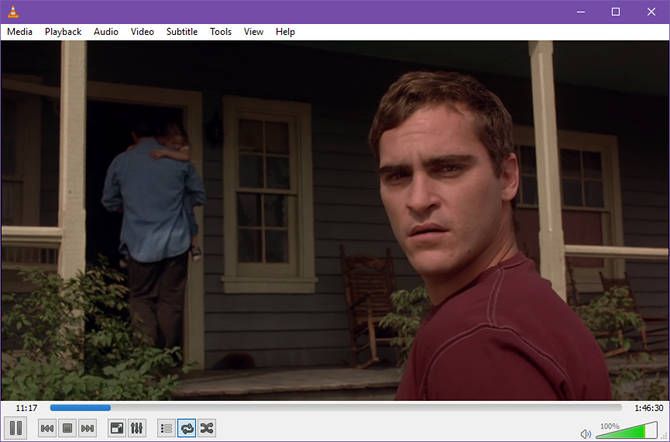
1. VLC Media Player

VLC boleh dikatakan salah satu media player yang cukup popular, dengan kebolehannya memainkan pelbagai jenis format media, ia memudahkan pengguna tanpa perlu mencari codec dan sebagainya, yang mungkin akan memakan masa. Kelemahan VLC adalah untuk laptop lama, prestasi VLC akan berkurangan.
Download VLC Media Player


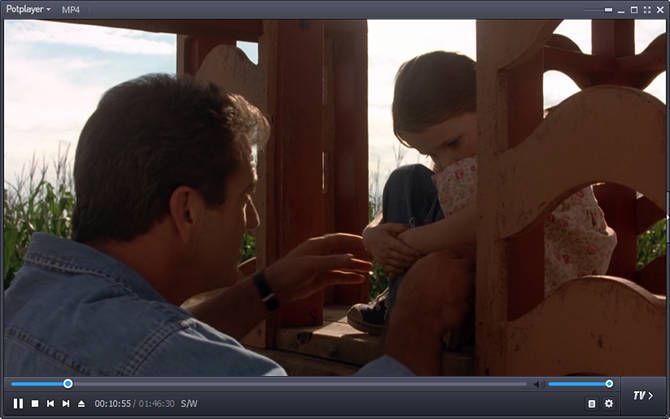
2. PotPlayer

PotPlayer adalah media player daripada Korea Selatan, ia boleh dikatakan mempunyai feature yang hampir sama dengan VLC, tetapi, ia mempunyai design yang lebih futuristik. Dan berbanding dengan VLC, prestasi PotPlayer boleh dikatakan hampir sama pada semua peranti termasuk peranti-peranti lama.
Download PotPlayer


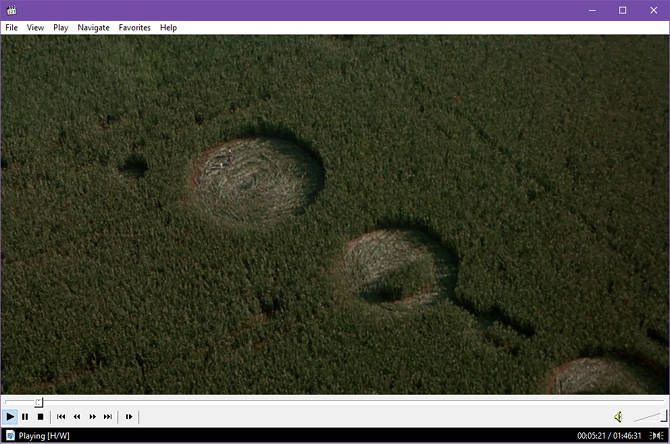
3. Media Player Classic

Media Player Classic atau MPC merupakan salah satu aplikasi yang wujud pada zaman Windows XP dan masih diguna pakai pada zaman ini. MPC boleh dikatakan media player yang terbaik oleh kerana ia ringan, laju, dan boleh digunakan pada komputer lama tanpa sebarang masalah. Namun begitu pada Julai 2017, MPC dihentikan.
Download Media Player Classic

Perbezaan Antara SSD Dan HDD


Hard Disk atau HDD merupakan salah satu komponen yang berfungsi untuk menyimpan semua data dan juga fail-fail Windows. Dan pada zaman yang lagi maju dan canggih ini, SSD atau Solid State Drive juga boleh menjadi pilihan sebagai alternatif kepada HDD. SSD juga jauh lebih laju berbanding hard disk biasa, dan ia boleh dipasang pada mana-mana laptop dan juga desktop yang menggunakan sambungan SATA.


SSD (Solid State Drive)

SSD mempunyai struktur yang kelihatan hampir sama dengan pemacu USB atau pendrive. Dan sama seperti pendrive, ia menyimpan semua data pada microchip. Dan SSD tidak menggunakan sebarang komponen mekanikal yang boleh menjadikannya mudah rosak. SSD juga amat ringan jika dibandingkan dengan HDD.

Penggunaan kuasa: 2-3 watts
Masa untuk boot: 10-13 saat
Bunyi: Tiada
Getaran: Tiada
Haba: Kurang oleh kerana tidak pergerakan mekanikal

HDD (Hard Disk Drive)

HDD menyimpan data dan juga fail pada platter yang kelihatan seakan-akan sebuah CD. Terdapat sebuah jejari mekanikal yang digunakan untuk menulis dan juga membaca data yang ada pada HDD. HDD kebiasaan hadir dalam kapasiti yang jauh lebih besar dengan harga yang lebih murah daripada SSD.

Penggunaan kuasa: 6-7 watts
Masa untuk boot: 30-40 saat
Bunyi: Bunyi berpusing boleh didengari
Getaran: Platter yang berpusing menyebabkan getaran
Haba: Haba sedikit tinggi berbanding SSD


Jadi, apa pilihan anda? SSD atau HDD? Atau kedua-dua sekali?

Adakah Kita Perlu “Safely Remove” Peranti USB?


Perasan tak bila kita cucuk peranti USB pada laptop ataupun komputer, ada ikon kecil pada System Tray yang memberitahu kita yang kita boleh “safely remove” peranti USB tersebut? Apa maksud “safely remove” ini?


Apa Itu “Safely Remove”
maketecheasier
“Safely remove” adalah satu proses dimana ia menghentikan hubungan diantara laptop kita dan juga pendrive, dan menjadikannya selamat untuk ditanggalkan.
maketecheasier


Apa jadi kalau tak “safely remove”?
Bila kita nak transfer fail daripada laptop ke dalam pendrive, ia akan loadkan fail tersebut ke dalam RAM dan kemudian mengalihkannya kepada pendrive. Jika proses ini tidak selesai ia akan menyebabkan peranti USB ini corrupted, dan menyebabkan ia tidak boleh digunakan lagi.


Kalau copy dah habis, boleh tanggal macam tu?
Laptop kita masih lagi berhubung dengan peranti USB tersebut. Dan kebanyakan kes hard disk dan juga pendrive rosak disebabkan kerap cabut tanpa “safely remove”.


Lebih baik ambil langkah berjaga-jaga
Sebenarnya tak susah pun nak “safely remove”. Jadi daripada pendrive ataupun hard disk anda corrupted, lebih baik tekan pada “safely remove” tu. Pernah terjadi pad pendrive ataupun hard disk? Boleh kongsikan cerita anda.