Tanda Bateri Laptop Hampir Rosak

Tanda Bateri laptop Hampir Rosak

tanda bateri laptop hampir rosak

Ramai diantara kita yang tidak tahu apakah tanda-tanda yang bateri untuk dah nak rosak. Kali ini saya nak kongsikan pada anda 7 tanda bateri laptop hampir rosak.

Sebenarnya ada beberapa sebab tertentu yang menjadi punca kenapa bateri laptop on the way rosak. Mari lihat apakah tanda-tanda bateri laptop hampir rosak.


7 TANDA BATERI LAPTOP HAMPIR ROSAK

1. Bateri Kembung

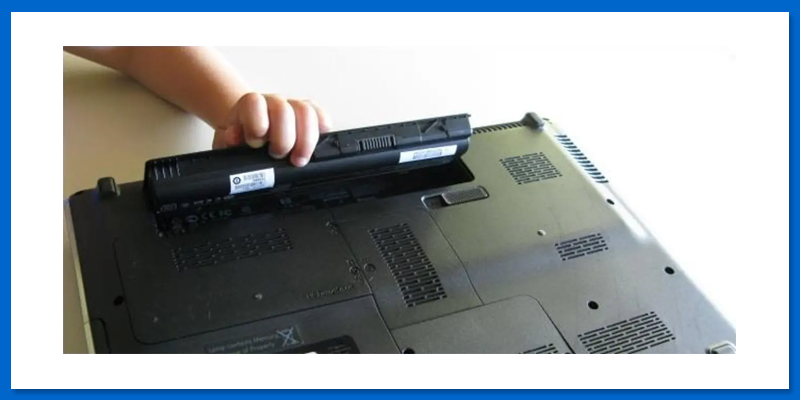
Ini adalah tanda yang sangat jelas. Dekat situ dah boleh nampak di mana laptop bateri sudah mula mengembung. Dinasihatkan agar anda menanggalkan bateri tersebut kerana ia sangat berisiko dan besar kemungkinan boleh meletup.


2. Tempoh Penggunaan Berkurangan

Contoh scenario dimana semasa anda baru beli laptop atau bateri, tempoh penggunaan bateri sebelum habis mungkin 2-4 jam bergantung pada jenis laptop dan bateri. Dari masa kesemasa ia akan menurun dari 3jam jadi 2jam30minit dan angka ini akan semakin menurun.


3. Cas Tak Sampai 100&

Charging lah berapa lama pun peratus bateri laptop anda tidak anda sampai 100% sama seperti masa baru anda gunakan. Perkara macam ini boleh berlaku dan sangat jelas. Sebagai contoh laptop kawan saya yang dah lama guna bateri laptop tu kekal 5% sahaja walaupun sudah di cas satu hari.


4. Fully Charged Ambil Masa Yang Singkat

Situasi ini berlaku apabila bateri laptop anda sudah low, katakan 5% dan anda pun pergi charge laptop tersebut. Tetapi tak sampai 1 jam bateri laptop itu sudah pun fully charged. Bila guna laptop tersebut tak lama kemudian bateri low kembali. Ini juga merupakan tanda-tanda bateri untuk dah nak rosak.


5. Kadang-Kadang Bateri Tak Detect

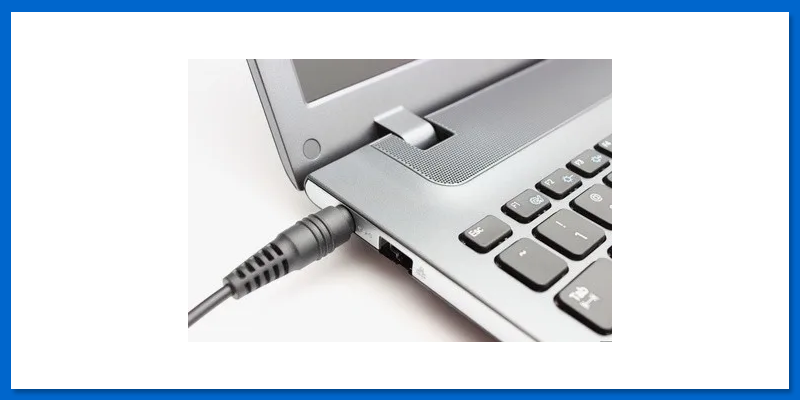
Masalah ini biasa berlaku semasa anda mahu charging laptop. Ada kalanya semasa tengah charge laptop tu tak detect pula bateri. Ini menyebabkan anda cabut bateri dan pasang balik, cabut charger adepter. Kadang-kadang cara ini menjadi, ada kalanya tidak menjadi.


6. Bateri Panas

Untuk mereka yang menggunakan laptop, anda sendiri boleh perasan sekiranya suhu atau kepanasan bateri untuk seperti biasa atau dari biasa. Ianya sangat merbahaya bateri untuk terlampau panas kerana ada kemungkinan bateri itu boleh meletup.

Jadi kalau bateri itu anda rasa terlampau panas baik cabut terus bateri itu dari laptop anda. Sebagai langkah berjaga-jaga.


7. Amaran Dari Windows

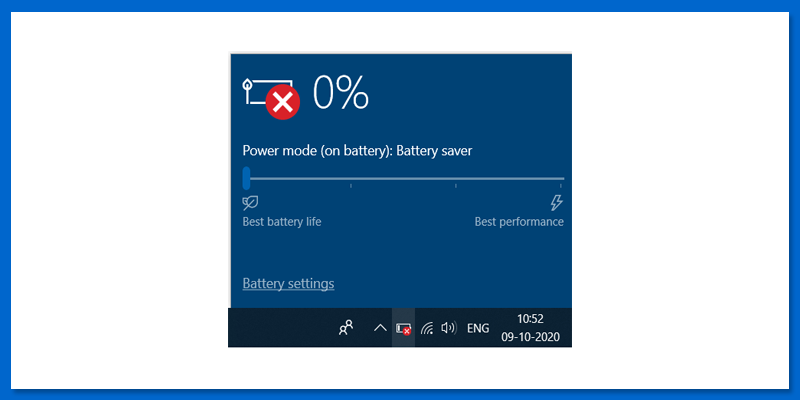
Dengan kemajuan dalam teknologi komputer hari ini, beberapa komputer sekarang mempunyai ciri-ciri baru di mana windows akan memberi amaran kepada anda apabila kapasiti bateri semakin kepada keadaan kritikal.

Sesetengah komputer akan muncul dengan X merah pada ikon bateri jika ia adalah amat rendah. Apabila ini berlaku anda juga boleh menerima mesej apabila anda popup ikon bateri yang menyatakan ‘mempertimbangkan menggantikan bateri anda.

Ini biasanya dilihat dalam model Window 7 dan ke atas. Ia adalah satu petunjuk yang hebat bahawa bateri anda adalah dalam perjalanan keluar.

Demikian 7 tanda bateri laptop on the way rosak yang dapat dikongsikan dan menjadi rujukan kepada anda.  Semoga artikel ini dapat memberi manfaat kepada  semua.

Punca Bateri Laptop Rosak Dan Anda Patut Tahu

PUNCA BATERI LAPTOP ROSAK

punca bateri laptop rosak

Pernah tak anda terfikir atau tertanya-tanya macam mana bateri laptop yang anda gunakan boleh rosak? Baru je on laptop sejam, bateri dah tinggal 5% padahal tak main game pun, Cuma buat kerja-kerja office sahaja.

Charge bateri pun tak sampai sejam pun dah full. Masalah ini memang banyak berlaku kepada pengguna laptop di luar sana, kerana tidak didedahkan dengan isu seperti ini.

Kali ini saya nak kongsikan pada anda 6 punca bateri laptop rosak. Sebenarnya ada beberapa sebab tertentu yang menjadi punca kenapa bateri laptop rosak. Mari lihat apakah punca bateri laptop rosak agar kita dapat mengelaknya daripada terjadi lagi.

6 PUNCA BATERI LAPTOP ROSAK

1. Tak Cas Bateri 8 Jam

punca bateri laptop rosak

Punca bateri laptop rosak yang pertama sekali adalah tak cas terlebih dahulu.

Penjagaan bateri laptop bermula sejak anda mula membeli bateri itu lagi, sama ada ketika membeli laptop baru ataupun ketika membeli bateri baru sebagai menggantikan bateri yang sudah rosak .

Biasa kalau anda pergi ke kedai mesti orang kedai akan cakap “ laptop ni atau bateri laptop ni kena kasi charge dulu 8jam dangan guna dulu” perkataan macam ini lah yang selalu keluar dari mulut mereka.

Ramai diantara kita mengabaikannya sebab tak sabar nak guna benda baru. Sama seperti handphone, bateri laptop juga perlu di cas sekurangnya 8jam untuk pertama kali sebelum digunakan.

2. Terlebih Cas

punca bateri laptop rosak

Punca bateri laptop rosak yang kedua pula adalah terlebih cas atau overcharging.

Biasanya bila charge dibiarkan je macam tu, padahal bateri dah full. Untuk kali cas kali kedua dan seterusnya bila cas sudah full cabut. Sebab bila charging bateri tu panas. Kepanasan boleh menyebabkan kerosakan pada laptop dan bateri.

Ini kerana suhu dan haba yang panas merupakan musuh utama untuk komponen-komponen laptop.

3. Guna Laptop Sambil Cas

punca bateri laptop rosakpunca bateri laptop rosak

Punca bateri laptop rosak yang ketiga pula adalah menggunakan laptop sambil cas

Kalau boleh elakkan menggunakan laptop sambil anda sedang charge bateri laptop ini kerana bateri laptop mempunyai kitaran(cycle) tertentu. Semakin banyak kali anda charge bateri semakin berkurang kitaran (cycle) bateri tersebut.

Jadi saya cadangkan masa yang sesuai untuk charging adalah bila peratusan bateri anda bawah 10%. Ini kerana kalau anda charging bateri anda 50% ia akan dikira 1 cycle. Dan sebelum bateri laptop anda nak full, katakan 98% anda dah boleh cabut charger tersebut.

Dan tak lupa juga, bateri laptop juga akan lebih cepat menjadi panas sekiranya digunakan sambil cas. Yang boleh mengundang masalah pada motherboard.

4. Bateri Laptop Terhempas

punca bateri laptop rosak

Punca bateri laptop rosak yang keempat pula adalah bateri laptop pernah terjatuh atau terhempas.

Ini juga boleh menjadi faktor di mana hentakan atau hempasan yang berlaku pada bateri itu berkemungkinan besar akan mempengaruhi kondisi dan jangka hayat bateri tersebut ataupun paling teruk, ia boleh menyebabkan bateri laptop rosak.

5. Guna Bateri Terpakai

punca bateri laptop rosak

Punca bateri laptop rosak yang kelima adalah menggunakan bateri terpakai ataupun secondhand.

Dah nama pun secondhand, ini mesti reject awal-awal sebab anda tidak tahu kondisi bateri tu macam mana, kitaran bateri, jangka hayat dan ini semua tidak di ketahui.


6. Penggunaan Atas Permukaan Lembut

punca bateri laptop rosak

Dan punca bateri laptop rosak yang terakhir adalah penggunaan laptop atas permukaan yang lembut.

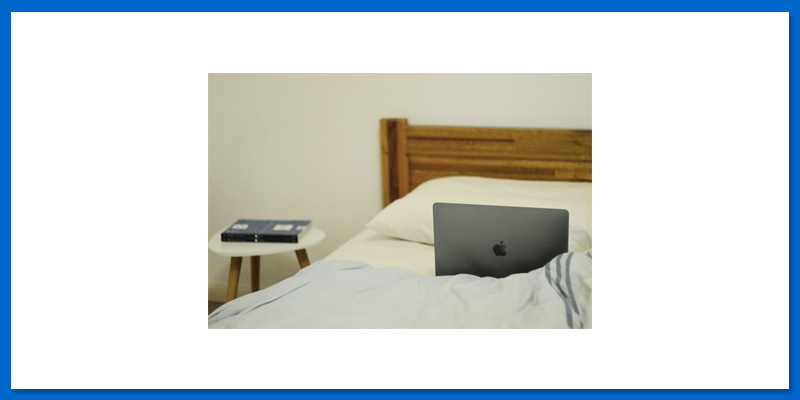
Jangan menggunakan laptop diatas permukaan fabrik seperti tilam, bantal , selimut dan sebagainya adalah tidak baik untuk bateri dan laptop anda. Ini kerana kepanasan yang melampau boleh menyebabkan bateri anda untuk lebih cepat rosak dan laptop anda.


Demikian 6 punca bateri laptop rosak yang dapat saya kongsikan dan saya harap artikel ini dapat menjadi rujukan kepada anda.  Semoga artikel ini dapat memberi manfaat kepada  semua. Dan lebih baik jika anda dapat kongsikan sekali artikel ini bersama kawan-kawan dan juga ahli keluarga anda.
Tips Bateri Laptop Tahan Lama


Tips Bateri Laptop Tahan Lama

tips bateri laptop tahan lama

Anda pengguna laptop dan anda selalu bergerak ke sana sini, dan tak dapat nak gunakan charger? Jangan risau, saya nak kongsikan tips bateri laptop tahan lama, supaya anda dapat menggunakan laptop berterusan tanpa perlu mencari tempat yang ada plug.

Jika bateri anda habis dengan cepat, dalam 10 ke 20 minit, kebiasaannya itu adalah tanda bateri laptop anda dah mula rosak atau kong. Dan tips ini tidak dapat membantu jika bateri laptop anda sudahpun bermasalah.

Tanpa berlengah lagi, saya akan terangkan 7 tips bateri laptop tahan lama.


7 TIPS BATERI LAPTOP TAHAN LAMA

1. Charge Bateri Baru Anda

Tips bateri laptop tahan lama yang pertama adalah jika anda beli bateri yang baru ataupun laptop yang baru, charge bateri terlebih dahulu.

Penjagaan bateri laptop bermula sejak anda mula membeli bateri itu lagi, sama ada ketika membeli laptop baru ataupun ketika membeli bateri baru sebagai menggantikan bateri yang sudah rosak .

Biasanya kalau anda pergi ke kedai mesti orang kedai akan cakap “ laptop ni atau bateri laptop ni kena kasi charge dulu 8jam jangan guna dulu” perkataan macam ini lah yang selalu keluar dari mulut mereka.

Ramai diantara kita mengabaikannya sebab tidak sabar nak guna benda baru. Sama seperti handphone, bateri laptop juga perlu di cas sekurangnya 8jam untuk pertama kali sebelum digunakan. Dan lebih baik jika anda dapat cas selama 24 jam, untuk memastikan bateri laptop anda penuh, dan memanjangkan penggunaan bateri laptop anda.

tips bateri laptop tahan lama


2. Jangan Biar Overcharged

Tips bateri laptop tahan lama yang kedua pula adalah jangan overcharging bateri laptop anda.

Elakkan terlebih cas (overcharging), ini kerana ia boleh menyebabkan kepanasan dan mengurangkan kualiti bateri. Cabut charger apabila indicator sudah menunjukkan bateri sudah 90%-100% penuh (fully charged)

tips bateri laptop tahan lama


3. Tanggal Bateri Dengan Berhati-Hati

Tips bateri laptop tahan lama yang ketiga adalah tanggalkan bateri dengan elok dan rapi.

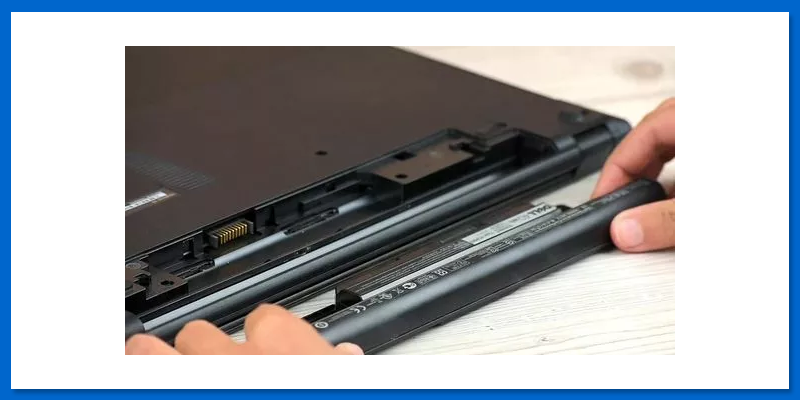
Jangan tanggalkan bateri ketika bateri sedang cas atau sedang menggunakan kuasa bateri. Kalau mahu cabut bateri pastikan laptop dalam keadaan shutdown (bukan sleep atau hibernate) atau tanggalkan charger.

tips bateri laptop tahan lama


4. Jangan Guna Laptop Atas Permukaan Yang Lembut

Tips bateri laptop tahan lama yang keempat pula adalah jangan gunakan laptop atas permukaan yang lembut.

Jangan menggunakan laptop diatas permukaan fabrik seperti tilam, bantal, selimut dan sebagainya adalah tidak baik untuk bateri dan laptop anda. Ini kerana kepanasan yang melampau boleh menyebabkan bateri anda untuk lebih cepat rosak dan laptop anda.

tips bateri laptop tahan lama


 5. Jangan Biarkan Bateri Kosong

Tips bateri laptop tahan lama yang kelima pula adalah jangan biarkan bateri laptop anda kosong

Sekiranya anda tidak mahu menggunakan bateri untuk lebih dari 1 minggu, pastikan anda menyimpan sekurang kurangnya 50% kuasa dalam bateri itu. Jika anda tinggalkan dengan kuasa yang penuh (100%), bateri akan kembang dan tidak dapat menyimpan banyak kuasa. Jika anda tidak menyimpan kuasa langsung (0%), di khuatiri bateri tidak boleh dicas semula.

tips bateri laptop tahan lama


6. Jangan Terlalu Kerap Charge

Tips bateri laptop tahan lama yang keenam adalah jangan kerap sangat charge.

Elakkan dari selalu mengecas bateri. Setiap bateri laptop mempunyai jangka hayat lebih kurang 300-500 kitaran (cycle) cas. Bila anda menggunakan kuasa bateri penuh (100%) sehingga habis (10%) dan kemudian cas sehingga indicator menunjukkan bateri sudah penuh atau fully charged 100% di kira 1 kitaran (cycle) cas.

Anda dinasihatkan jangan menggunakan kuasa bateri sehingga habis sepenuhnya 0%. Tinggalkan sekurang-kurangnya 10% dari kuasa yang ada. Adalah lebih baik jika anda menggunakan bateri sehingga habis (10%) dan cas sampai penuh (fully charged 100%).

Ini dikira 1 kitaran (cycle) dari anda menggunakan bateri 50% dan cas balik, ini juga dikira 1 kitaran (cycle).


7. Elak Kawasan Yang Panas

Tips bateri laptop tahan lama yang terakhir sekali adalah guna laptop di kawasan yang bersuhu rendah ke sederhana.

Suhu yang tinggi boleh menyebabkan laptop menjadi lebih cepat panas, dan penggunaan yang lama boleh menyebabkan laptop rosak.

Dan bercakap suhu, pastikan anda tidak meninggalkan laptop atau bateri anda di dalam kereta yang panas sepanjang hari. Atau meletakannya diatas permukaan yang panas seperti desktop.

tips bateri laptop tahan lama


Sampai sini sahaja artikel Tips Bateri Laptop Tahan Lama ini. Jika anda rasa artikel ini bermanfaat, sila kongsikan dengan kawan-kawan dan juga ahli keluarga untuk manfaat bersama.

9 Perkara Yang Perlu Di Lakukan Selepas Beli Laptop Baru – Part 2

6. Update Windows

Microsoft mengeluarkan update bersebab dan ada kalanya mereka gagal, kebanyakan masa update direka untuk menyelesaikan masalah yang telah ditemui oleh windows untuk meningkat kat lagi ciri-ciri keselamatan operating system mereka.

Lubang-lubang keselamatan yang tidak dibaiki akan menyebab anda mudah untuk diserang oleh penggodam tanpa anda sedari. Sebaik sahaja mereka mempunyai kawalan ke atas sistem anda, mereka boleh mencuri maklumat atau menggunakan komputer anda untuk tujuan jahat.

Walaupun Windows 10 menjadikan ia agak sukar untuk mengabaikan update, anda masih perlu memastikan anda menjalan update tersebut apabila anda mendapat komputer baru.

Malah ini adalah salah satu perkara pertama yang perlu anda lakukan sebelum anda mengambil laptop atau komputer anda ke dalam talian untuk mencari perisian dan update.

Dengan andanya update dapat menyelesaikan isu-isu keselamat yang diperkuatkan oleh microsoft untuk menjadikan laptop atau komputer anda dilindungi daripada ancaman.

7. Install Antivirus Software

Binary matrix with glowing security lock

Penting untuk anda yang menggunakan apa-apa jenis windows untuk menggunakan antivirus. Windows 8 dan windows 10 kedua-duanya menjalankan perisian antivirus microsoft dan ia siap di install. Tetapi terdapat banyak lagi perisian antivirus yang lebih bagus diluar sana dari segi keselamatan.

Sebelum anda menghabiskan masa melayari internet, anda perlu memastikan anda telah memasang perisian antivirus dan jalankan kesemua update. Jangan sambungkan ke internet tanpa perisian tersebut kerana virus dan malware berada di mana-mana jika anda tidak berhati-hati, termasuklah laman web yang seakan-akan legit.

Setelah perisian antivirus anda siap di install dan update, reboot dahulu komputer anda sebelum meneruskan konfigurasi atau melayari internet.

Terdapat banyak pilihan di luar sana apabila anda bercakap mengenai perisian antivirus terbaik. Walaupun anda boleh membeli antivirus yang berbayar seperti Norton Antivirus anda juga boleh mendapatkan perisian antivirus percuma seperti AVG atau avast.

Kedua-duanya mempunyai ciri-ciri yang tersendiri untuk melindungi dari ancaman.

8. Install software

Sekarang laptop anda up to date dan dilindungi, ini adalah masanya untuk anda install perisian yang diperlukan untuk bekerja. Tiada senarai set perisian yang mesti anda install kerana lain orang lain caranya. Terdapat beberapa perisian yang perlu anda install dan saya percaya ia akan membantu anda menjadi lebih produktif dan memastikan anda boleh membuka hampir apa sahaja.

Antara perisian yang saya cadangkan adalah:

Microsoft Office

Perisian antivirus Malwarebytes dan sebagainya

Adobe Reader

Adobe Flash

Web broser seperti google chrome atau mozilla firefox

Lain-lain perisian yang anda perlu gunakan

9. Copy File

Sekarang anda mempunyai komputer yang telah dikemaskini dan semua perisian yang anda perlu install sudah boleh digunakan, dan sekarang ia merupakan masa yang sangat sesuai untuk anda menyalin semula fail-fail ke dalam laptop baru anda.

Jika fail anda besar ia akan mengambil masa yang lama untuk menghabiskan salinan data anda ke laptop yang baru. fail-fail tersebut anda boleh transfer melalui external harddisk, dropbox, cloud storage dan sebagainya ia bergantung dari mana fail yang ingin anda transfer berada.

Tips & Tweak Untuk Pengguna Windows 10 – Part 4

NO AUTOMATIC UPDATES

Windows 10 membolehkan anda untuk download update dari computer lain yang berada dalam network dan internet menggunakan teknologi peer-to-peer, dan bukan secara langsung dari Microsoft.

Cara untuk off automatic update:-

Pergi ke setting > klik pada update & recovery > seterusnya pilih windows update > klik advanced options > dan klik pada choose how update was delivered  dan tekan pada toggle on/off.

Windows 7

Select multiple items in windows explorer the easy ways

Ada cara yang lebih mudah dalam windows 7, untuk select atau deselect dokumen,gambar, muzik dan sebagainya. Sebagai contoh dalam folder tersebut > klik pada folder > kemudian klik organize pada bahagian atas windows explorer > pilih folder and search option > pilih view > dalam advanced setting, tick kotak use check boxes to select items > seterusnya klik ok.

Jika anda set folder view sebagai list, check box akan muncul disebelah kiri seperti gambar diatas.

MAKE USE OF FLASH DRIVE FOR A SPEED BOOST

ReadyBoost, teknologi yang membolehkan anda menggunakan sub flash drive untuk berkhidmat sebagai memori cache untuk fail dan data yang kerap digunakan. Bila anda plug in usb flash drive, akan keluar paparan sama ada mahu gunakan sebagai storage atau memori tambahan untuk lajukan komputer.

Seterusnya adjust memori slider dibawah dan berapa amount anda nak korbankan untuk Readyboost.

ia tidak akan merubah fundamental usb flash tersebut. Anda masih boleh gunakan sebagai storage.

LAUNCH OR MAXIMIZE PROGRAMS WITH SHORTCUT KEY (WINDOWS KEY + 1,2,3)

Setiap ikon pada taskbar, mewakili launched app, assign dengan virtual number, bermula dari nombor 1 untuk ikon yang berada paling kiri pada skrin anda.

Contoh  app di taskbar paling kiri internet explorer, bila anda tekan windows key + 1 akan launch programs tersebut tanpa perlu klik, dan bila anda tekan sekali lagi ia akan minimize atau maximize.

USE WINDOWS 7 COMPATIBILITY MODE TO RUN OLDER APP

Ia sering berlaku setiap OS baru diperkenalkan – sebahagian daripada programs yang digunakan terpaksa ditinggalkan disebabkan tidak compatible dengan os yang baru.

Tapi windows 7 ada feature yang membolehkan anda menukar compatible mode. Tool ini dapat membantu anda untuk menggunakan software lama yang memerlukan OS yang berlainan.

Cara untuk aktifkan compatibility mode :-

Klik butang kanan mouse anda pada ikon aplikasi > kemudian pilih properties > selepas itu klik pada compatibility > pada bahagian ini anda boleh pilih windows mana compatible dengan software lama anda.