Salah satu isu yang paling menyakitkan hati adalah isu Windows 10 lambat on. Tekan je power button, tapi laptop ambil masa yang sangat lama untuk fully load. Boleh menimbulkan rasa takut nak on laptop ataupun nak restart, bukan apa, takut kena tunggu lagi.
Tapi mujurlah, isu ini bukanlah isu yang besar dan masih boleh ditangani dengan mudah. Saya akan kongsikan dengan anda 3 cara untuk selesaikan isu Windows 10 lambat on.
1. Disable fast startup
Salah satu setting yang menjadi punca isu Windows 10 lambat on adalah fast startup. Setting ini kebiasaannya sudah dienablekan secara default. Sepatutnya setting ini digunakan untuk menangani isu Windows 10 lambat on, dengan menyediakan fail yang telah pre-loaded, dan ia akan mempercepatkan proses booting pada Windows 10.
Sayangnya, tak semua laptop dapat menggunakan fast startup tanpa masalah, jadi inilah langkah pertama yang patut kita cuba untuk selesaikan isu Windows 10 lambat on.
Untuk disablekan fast startup ini, ikut cara di bawah ini.
Buka Settings
Pergi ke System > Power & Sleep
Pada bahagian kanan skrin, tekan Additional power settings untukbuka Power Options.
Tekan Choose what the power buttons do pada bahagian kiri
Berikan pengesahan sebagai Admin
Tekan pada Change settings that arecurrently unavailable
Untick pada turn on fast startup (recommended) dan tekan Save changes
2. Setup Virtual memory
Pada Windows, kita boleh setkan sebahagian daripada hard disk untuk jadi virtual memory, menambahkan jumlah RAM pada laptop anda. Dengan RAM yang lebih tinggi, anda boleh buka lebih banyak aplikasi. Bila RAM sudah penuh, Windows boleh bergantung pada virtual memory.
Tekan Start
Taip Performance di search box
Pilih Adjust the appearance and performance of Windows
Pergi ke tab Advanced
Pada bahagian Virtual memory dan tekan butang Change
Pada bahagian bawah, pastikan nilai pada Recommended dan Currently allocated adalah sama
Jika sama, biarkan sahaja.
Jika nilainya lebih rendah daripada Recommended, untick pada Automatically manage paging file size for all drives dan tekan pada Custom size
Isi nilai recommended pada initial size, dan nilai yang lebih besar pada maximum size.
3. Buang startup programs
Mungkin juga 2 punca di atas tidak berkait langsung dengan kenapa laptop anda menjadi terlalu slow ketika on. Jika anda masih lagi menghadapi masalah yang sama, lambat setelah masukkan password dan menunggu Windows anda untuk loading.
Ada juga software yang boleh menyebabkan proses ini menjadi lambat, disebabkan software ini juga akan running dalam masa yang sama. Jadi apa yang kita perlu buat adalah dengan disable background apps yang tak diperlukan lagi.
Jangan risau, software masih boleh digunakan seperti biasa, cuma kita hanya run bila perlu sahaja. Lebih baik untuk performance laptop anda semasa loading Windows.
Right click pada task bar dan buka task manager
Pergi ke tab startup
Disable software yang anda tak perlukan (hanya biarkan software yang anda akan terus gunakan setelah masuk ke Windows.)
Akhir kata
Jika anda dah buat semua, dan masih juga slow, mungkin ada punca lain yang menyebabkan Windows 10 lambat on. Namun begitu tak bermakna masalah ini tak boleh diselesaikan, anda boleh ke kedai berhampiran untuk check up laptop anda.
Ada satu perkara paling penting yang kita mahukan daripada setiap laptop yang kita gunakan iaitu…
KELAJUAN!
Dari pengalaman saya, kebanyakan masa bila orang nak gunakan laptop mereka selalu cakap laptop terlalu perlahan.
Hari ni saya akan berikan beberapa tips untuk tambahkan kelajuan laptop anda tanpa perlukan keluarkan sebarang kos pun. Free je.
1. Tambah Jumlah RAM
RAM bermaksud Random Access Memory. Fungsi utama RAM adalah untuk menjadi penyimpan maklumat secara sementara untuk sesebuah komputer.
Katakan anda sedang edit gambar menggunakan komputer. Sebelum ada sempat untuk save ke dalam hard disk, anda shutdown komputer secara tidak sengaja. RAM inilah yang akan memadamkan seluruh hasil kerja tadi dari komputer anda.
Ini kerana memori-memori yang disimpan oleh RAM ini hanyalah ingatan sementara dan akan terpadam apabila komputer di tutup. Berbeza dengan hard disk yang mempunyai ingatan secara kekal.
Jumlah RAM boleh di tambah kepada kapasiti yang lebih besar dan secara tak langsung dapat membantu melajukan laptop anda supaya menjadi lebih lancar ketika digunakan.
2. Delete (Uninstall) Semua Program Yang Tidak Digunakan
Ramai pengguna laptop hanya tahu install pelbagai software dan aplikasi tanpa tahu bagaimana untuk memadamnya.
Kerana itu ada banyak aplikasi yang tidak digunakan disimpan dalam laptop. Perkara ini akan menyebabkan kelajuan laptop menurun.
Selain dari itu, anda juga boleh membuang (uninstall) perisian seperti permainan komputer yang jarang atau sama sekali tidak digunakan. Cara untuk membuangnya tidaklah terlalu susah. Apa yang perlu anda lakukan adalah:
– Klik pada butang Start/Windows
– Klik pada butang Control Panel
– Klik pada butang Uninstall A Program
– Pilih perisian / permainan yang ingin di buang
3. Tutup Startup Program Yang Tidak Digunakan
Startup programs merupakan programs yang berjalan secara automatik sebaik saja laptop anda dihidupkan.
Apabila operating system ( windows ) ini mula ‘running’ sebaik anda tekan button on, maka akan ada banyak program termasuk antivirus, hijacker, spyware, dan malware yang telah di set sejak awal untuk ‘run’ secara automatik.
Disebabkan ini jugalah laptop anda akan startup dengan perlahan bergantung kepada berapa banyak aplikasi startup yang ada dalam laptop anda.
Kerana itu, ada baiknya anda tutup semua startup program yang tidak digunakan supaya laptop anda boleh boot dengan lebih laju dan lancar.
4. Sejukkan Laptop Dan Bersihkan Habuk (Clean Dust)
Jika anda menggunakan laptop dalam tempoh masa yang sangat lama, laptop anda boleh menjadi panas.
Haba panas yang melampau boleh mengakibatkan masalah yang serius seperti autoshutdown dan no display (skrin gelap walaupun butang power on).
Selain itu, habuk yang terperangkap dalam laptop mengakibatkan pengaliran udara menjadi semakin perlahan. Haba panas terperangkap dalam laptop dan tak boleh keluar. Udara sejuk dari luar pun tak boleh masuk dalam.
Tanpa pengaliran udara yang baik boleh menyebabkan laptop anda menjadi lebih cepat panas seperti yang di beritahu di awal tadi.
Haba yang terlampau panas boleh mengurangkan tahap kelajuan komputer dan dalam masa yang sama ianya mengakibatkan laptop anda rosak.
Kerana komponen seperti graphic chipset dan processor sangat sensitif kepada haba.
5. Install Antivirus Dan Buang Semua Virus Yang Ada Pada Laptop Anda
Antivirus ialah sejenis software yang menghalang dan memusnahkan pelbagai jenis virus yang mempunyai potensi untuk menyerang laptop anda.
Antivirus juga boleh membuang pelbagai jenis malware atau apa-apa saja perisian yang tidak sepatutnya terutama yang mempunyai potensi kurang baik hingga boleh menjadi penyerang untuk merosakkan komputer atau laptop anda.
Antara antivirus yang agak terkenal dan sering digunakan oleh ramai pemilik komputer dan laptop adalah seperti Alexa, Bitdefender, Avast, AVG, Malwarebytes, Firewall dan lain-lain lagi.
Software ini juga dikenali dengan gelaran ‘pagar api’ kerana keupayaannya untuk melindungi komputer atau laptop anda dari serangan virus yang berbahaya.
6. Tukar Power Settings Kepada Maximum Performance
Cara lain yang boleh dilakukan untuk melajukan laptop adalah dengan mengubah pada bahagian power settings kepada maximum perfomance.
Laptop anda akan lebih lancar dan laju namun ianya akan menggunakan lebih banyak tenaga berbanding sebelumnya.
Walaubagaimanapun cara ini sedikit sebanyak boleh membantu melajukan laptop anda ketika sedang digunakan.
7. Defrag Hard Disk Laptop Anda
Fragmention adalah penggunaan ruang hard disk yang tidak efisien. Ia merujuk kepada penyusunan fail dalam hard disk dengan cara tidak tersusun dan berterabur.
Apabila susunan fail tidak efisien dan tidak tersusun maka sudah semestinya masa yang diperlukan untuk sesebuah fail itu diakses menjadi lebih panjang daripada masa yang sepatutnya.
Defragmentation pula adalah kerja untuk mencari dan mengumpulkan semua cebisan-cebisan data yang telah terpisah ketika disimpan di dalam hard disk dan semua fail yang di cari itu akan disatukan supaya membentuk sebuah sebuah fail yang lengkap dan sempurna.
Ini pula adalah langkah-langkah yang boleh dilakukan untuk menyiapkan sebuah Defragmentation:
Download kat google – ‘ defraggler ‘
Dah siap download kemudian install.
Pilih drive & tekan defrag
Tunggu hingga siap dan sambung dengan drive lain.
8. Disk Cleanup
Disk Cleanup boleh delete Temporary Internet Files, Download Program Files, dan Offline Webpages. Disk Cleanup juga membolehkan anda untuk kosongkan Recycle Bin, Delete Temporary Files dan Thumbnails.
Langkah-langkah untuk buat disk clean up:
WINDOWS 7
Buka start menu > pilih programs > pilih accessories > system tools > dalam system tool, pilih Disk Cleanup utility.
WINDOWS 8 & 10
Tekan windows key + R dan taip ‘cleanmgr’ dan tekan enter.
9. Format New Windows 7/8/10
Cara lain yang ada boleh lakukan adalah dengan format balik hard disk laptop anda dan install semula Windows baru.
Selalunya Windows baru yang di install tiada masalah sekiranya Format Clean dan hard disk tiada masalah (health hard disk 100%).
10. Gunakan Solid State Drive (SSD)
SSD adalah media storage yang paling pantas pada masa ini, dengan 10 kali lebih laju berbanding tradisional media storage, HDD.
SSD adalah satu teknologi yang lebih cekap, moden dan maju jika hendak dibandingkan dengan hard disk yang biasa digunakan pada kebanyakan desktop dan laptop sejak bertahun-tahun lalu.
Pendek kata, SSD ialah sejenis storan yang jauh lebih hebat daripada hard disk. Jika mahu melajukan laptop, anda harus menggunakan SSD kerana ia mempunyai kelajuan sehingga 10 kali ganda lebih pantas berbanding hard disk biasa.
Walaupun kapasiti adalah lebih kecil berbanding hard disk, tapi sangat laju. Saya rekomen anda pakai SSD 120GB /240GB dan jadikan hard disk lama anda sebagai secondary storage.
———-
FR Laptop Service | Kedai Repair Laptop Murah di Kuala Lumpur
Adakah anda akan bersihkan tangan anda terlebih dahulu selepas anda sentuh muka anda, atau selepas anda menggaru hidung anda?
Sesetengah orang tak sedar mereka lakukan perkara sedemikian, dan menyebabkan mereka tidak membersihkan tangan sebelum menggunakan laptop ataupun telefon pintar.
Cuba anda bayangkan apa yang akan jadi, selepas anda sentuh mulut anda dan terus menggunakan laptop ataupun telefon pintar anda. Bakteria akan melekat pada peralatan elektronik anda.
Peralatan elektronik kini sudah menjadi sebahagian daripada hidup kita, terutamanya pada masa sekarang, di bawah Perintah Kawalan Pergerakan.
Oleh itu, wajib untuk kita sebagai pengguna, tahu caranya untuk membersihkan laptop, telefon pintar, tablet dan pelbagai lagi.
Apa yang anda perlukan?
2 kain jenis microfiber, 1 untuk penggunaan lembab, dan 1 lagi untuk yang kering.
Air suam, yang ditambahkan setitik sabun.
Putik kapas (Cotton swab/buds).
1 tin compressed air atau vacuum.
Cara untuk membersihkan skrin komputer dan laptop anda
Mungkin anda tidak pernah sentuh skrin, tapi skrin anda boleh dipenuhi habuk, yang menyebabkan pemandangan anda kurang enak.
Untuk mengelakkan sebarang kerosakan yang lebih teruk, matikan dahulu peralatan elektronik anda.
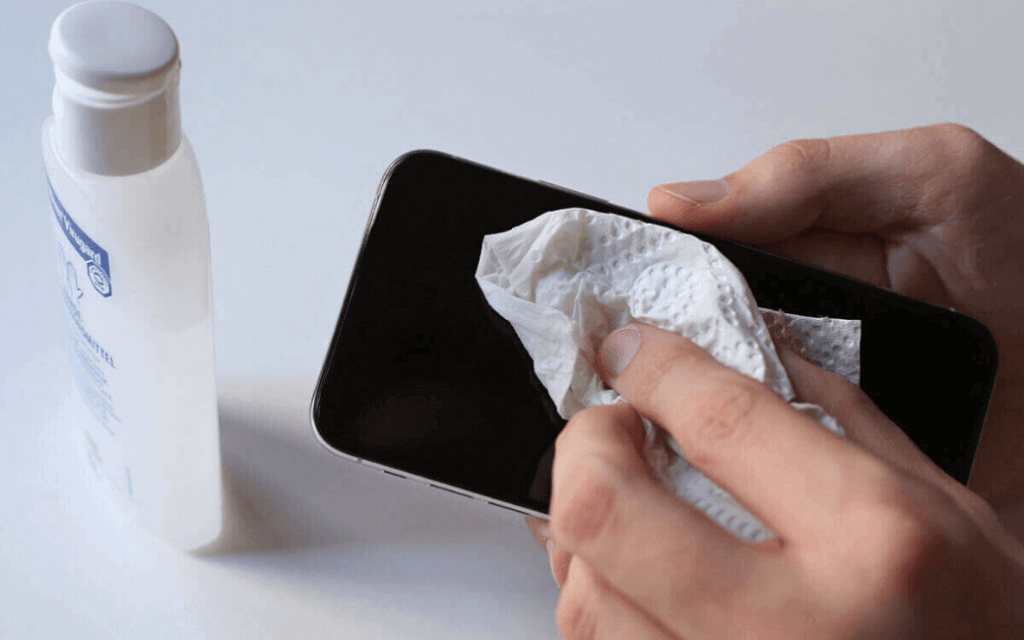
Lap dengan menggunakan kain microfiber yang kering.
Jika tidak berkesan, celup sebahagian daripada kain di dalam air sabun yang telah disediakan. Perah jika terlalu basah, anda hanya perlukan kain itu lembab sahaja.
Lap skrin anda dengan kain lembab yang disediakan tadi.
Lap sekali lagi dengan kain yang kering tadi.
Cara untuk membersihkan touchscreen.
Untuk lebih elok, anda perlu mencucinya setiap hari oleh kerana anda menggunakannya setiap hari.
Tutup skrin, jadi bila anda sedang lap, ia tak tersentuh secara automatik.
Gunakan kain microfiber yang kering dan lap touchscreen anda.
Untuk cara yang lebih efektif, boleh gunakan kain yang lembab, tetapi pastikan ia tak terlalu basah, anda takkan mahu air masuk kedalam peralatan anda.
Setelah itu, lap dengan kain yang kering.
Cara untuk membersihkan keyboard komputer dan laptop anda
Ianya sudah menjadi kebiasaan untuk kita makan berdekatan dengan laptop, yang boleh menyebabkan sisa makanan masuk kecelah-celah keyboard.
Untuk mengelakkan sebarang kerosakan yang lebih teruk, matikan dahulu peralatan elektronik anda.
Terbalikkan keyboard anda dan tepuk pada bahagian belakang.
Gunakan compressed air atau vacuum untuk membuang sisa-sisa yang degil.
Gunakan putik kapas, dan celupkan dalam air sabun yang telah disediakan. Pastikan ia lembab sahaja, tidak basah sepenuhnya
Cuci pada celah-celah keyboard.
Lap dengan kain microfiber yang kering.
Cara untuk menyahkuman telefon dan tablet
Anda mungkin pernah dengar, skrin laptop anda mengandungi lebih banyak bakteria berbanding toilet. Dan itu adalah benar.
Tanggalkan casing telefon atau tablet anda.
Lembabkan kain dengan air sabun yang kita sediakan, jika terlalu basah, perah sedikit.
Laptop telefon anda dengan kain tersebut, elakkan terkena charger port, earphone jack.
Keringkan dengan kain microfiber yang kering.
Casing tablet dan telefon bimbit anda juga perlu dibersihkan.
Letak air suam di dalam mangkuk dan tambahkan sabun.
Ambil kain dan celupkan didalam air sabun, dan lap casing anda sehingga bersih.
Ulang sehingga betul-betul bersih.
Lap dengan kain yang kering, atau biarkan ia kering.
Pastikan casing betul-betul kering, sebelum anda pasang pada telefon atau tablet anda.
Laptop, handphone dan gajet yang kerap kita pegang boleh jadi tempat pembiakan virus terutamanya coronavirus.
Jadi ia perlu dibersihkan lebih kerap dari sebelumnya untuk membantu menghadkan penyebaran coronavirus.
Saya dah senaraikan beberapa langkah mudah dan cepat untuk bersihkan laptop & handphone anda.
Selain mencuci tangan anda dengan sabun beberapa kali sehari…
Melakukan ‘regular cleaning’ pada laptop dan handphone anda juga sangat penting untuk memastikan anda dan keluarga dilindungi daripada coronavirus.
Apa yang perlu anda buat sebenarnya agak mudah kerana apa yang anda perlukan adalah kain lembap dan juga kain bersih untuk lap laptop anda supaya kering.
6 Langkah Mudah Untuk Bersihkan Laptop & Handphone Anda Di Rumah
Tanggal apa sahaja protective cover pada laptop / handphone anda dan bersihkan dengan teliti.
Kemudian, bersihkan bahagian depan, belakang dan tepi laptop termasuk skrin dan keyboard dengan kain lembap.
Digalakkan guna sabun (dengan kuantiti sedikit) ataupun alcohol based solution (kurang daripada 70% alcohol).
Lap dengan kain bersih untuk keringkan lembapan pada body laptop / handphone.
PENTING! Jangan sesekali gunakan produk pencuci untuk pembersihan rumah. Sebab ia tak sesuai untuk laptop dan handphone anda.
Dan paling penting pastikan cecair seperti sabun tidak masuk ke dalam celah-celah laptop seperti keyboard, usb port, audio jack, charger port dan lain-lain tempat yang terbuka.
Jangan lupa switch off dulu laptop anda sebelum buat cleaning.
Tak pasal-pasal short circuit masa tengah cuci. Rosak motherboard nanti.
Dan kalau laptop anda dipegang dan digunakan oleh orang lain, buat semula cleaning untuk memastikan anda dan keluarga tidak berisiko dari terkena jangkitan Covid-19.
DO:
Gunakan kain yang lembut seperti microfiber supaya tak bercalar.
Gunakan sabun / alcohol based solution jika perlu.
Hati-hati semasa lap gunakan kain lembap supaya tidak ada cecair masuk ke dalam laptop.
DON’T:
Cuci gunakan air mengalir.
Gunakan detergents atau produk berasaskan kimia.
Gosok terlalu keras/kasar ketika bersihkan skrin ataupun pada tempat yang mudah rosak dan bercalar.
Pernahkah anda perasan, bila anda browse sesuatu di internet ataupun mungkin anda berborak dengan rakan tentang sesuatu topik, dan kemudian di Facebook anda, muncul iklan berbayar yang berkaitan dengan topik anda tadi?
Kenapa jadi benda ni?
Oleh kerana, Facebook mengumpulkan data daripada segala apa yang kita buat pada smartphone kita, bukan hanya pada aplikasi Facebook, tetapi pada semua aplikasi yang ada pada smartphone kita, membolehkan untuk Facebook untuk mengumpulkan data peribadi anda, mencari dan menyediakan iklan yang bersesuaian dengan apa yang anda telah carikan di google mahupun di mana-mana sahaja.
Macam mana nak elak Facebook daripada mengambil data-data kita?
Apa yang kita kena buat adalah dengan disable Facebook daripada mendapatkan data-data peribadi kita melalui aplikasi-aplikasi yang telah kita installkan pada smartphone.
Apa langkah-langkah untuk tutup apps history pada Facebook?
Jangan risau, kami akan tunjukkan pada anda, untuk tutup apps history pada Facebook ni, supaya data-data anda lebih selamat, dan tidak di ambil oleh Facebook.
1. Buka Facebook, pergi ke Settings & Privacy > Settings.
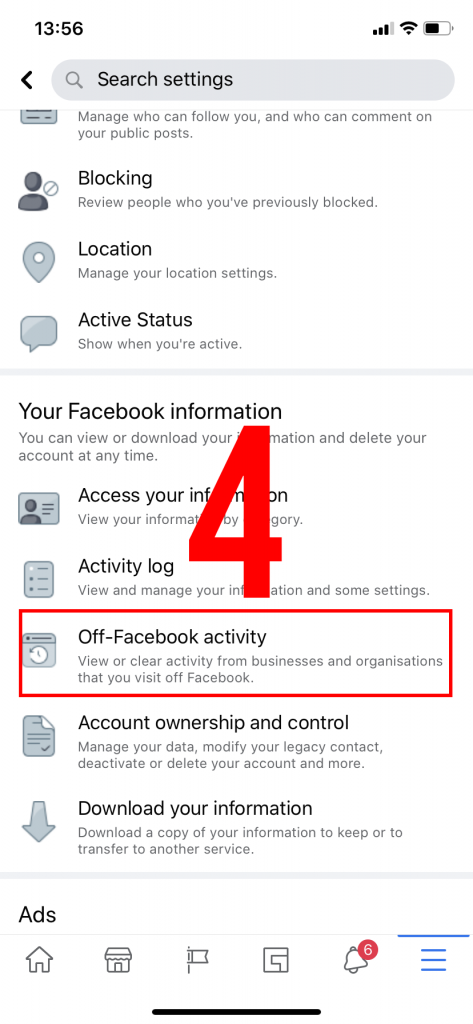
2. Kemudian buka Off-Facebook Activity.
3. Kemudian, buka Manage Your Off-Facebook Activity.
4. Kemudian tekan pada Clear History.
5. Kemudian tekan Clear History.
6. Tekan Back untuk kembali ke Menu sebelumnya.
7. Kemudian tekan pada More Options.
8. Kemudian, pilih Manage Future Activity.
9. Kemudian, tekan butang Manage Future Activity.
10. Akhir sekali, tekan Turn Off, dan anda telah selesai.
 Salah satu isu yang paling menyakitkan hati adalah isu Windows 10 lambat on. Tekan je power button, tapi laptop ambil masa yang sangat lama untuk fully load. Boleh menimbulkan rasa takut nak on laptop ataupun nak restart, bukan apa, takut kena tunggu lagi.