Kadang-kala laptop kita tak boleh connect ke Internet. Jadi ini adalah cara untuk reset tetapan Internet pada Windows dan beberapa cara mudah untuk kembali ke atas talian.
Sebelum itu, jawab dua soalan ini:
Bolehkah laptop atau gadget lain menyambung ke atas talian?
Bolehkan anda buka laman sesawang menggunakan web browser yang lain?
Jika jawapan untuk kedua-dua soalan ini adalah tidak, masalahnya terletak pada sambungan internet ataupun router yang perlu ditetapkan semula dengan cara mematikan router tersebut selama satu minit, dan hidupkannya kembali.
Jika laptop atau gadget lain boleh mencapai Internet, ia mungkin masalah pada network adapter anda. Kebiasaannya, dengan boot semula laptop, masalah ini dapat diselesaikan. Tetapi, anda juga perlu pastikan Windows anda sudah diupdate sepenuhnya.
Cara untuk memastikan Windows sudah dikemas kini:
Buka Control Panel.
Klik pada Windows Update.
Tekan butang Check now.
Jika ada update yang dijumpai, tekan View details.
Pada skrin anda, akan terpapar senarai kemas kini yang anda boleh muat turun dan install kemas kini Windows.
Cara-cara untuk reset setting Internet pada Windows 10:
Tekan butang Start menu.
Tekan pada ikon berbentuk gear/cog untuk membuka Settings.
Tekan pada Network & Internet.
Tekan pada tab Status dan skrol ke bawah dan tekan pada teks Network reset.
Tekan pada butang Reset now.
Apabila anda ditanya untuk pengesahan reset, tekan butang Yes.
Setelah selesai, laptop akan di boot semula, kemudian Windows akan memberikan cara-cara untuk menetapkan semula network anda.
Cara-cara untuk reset setting Internet pada Windows 7, 8, 8.1:
Untuk pergi ke Control Panel ia agak berbeza untuk Windows 7 dan 8.
Windows 7: Tekan butang Start dan tekan pada Control Panel.
Windows 8 dan 8.1: Tekan butang Windows dan Q pada papan kekunci serentak dan taip Control Panel.
Tekan pada Network and Sharing Center.
Tekan Change Adapter Settings pada bahagian sisi.
Right-click pada adapter yang anda gunakan dan tekan Disable.
Right-click lagi sekali dan tekan Enable untuk hidupkan semula network adapter.
Ianya mudah sahaja untuk menyelesaikan masalah laptop tidak dapat sambungan Internet.
Share dengan rakan-rakan anda kalau anda rasa artikel ini bermanfaat.
5 tips beli laptop baru yang anda boleh gunakan untuk memudahkan anda untuk membeli laptop yang baru.
Sebelum kita membeli sesebuah laptop, kita harus tahu serba sedikit mengenai laptop agar kita tidak ditipu atau dikecewakan ketika menggunakannya.
Mungkin anda akan menggunakannya untuk bermain games dan menonton video secara atas talian, atau untuk melakukan kerja-kerja pejabat atau kolej.
Di pasaran, terlalu banyak jenis-jenis, jenama-jenama laptop yang mempunyai ciri-ciri yang berbeza dari segi saiz, fungsi, dan harga. Untuk membuat pilihan yang tepat, kita perlu tahu apa yang kita perlukan pada laptop kita.
Bagaimana kita akan menggunakan laptop kita?
Kegunaan ringan: Melayari internet, bayar bil secara atas talian, e-mail dan juga laman sosial.
Kegunaan sederhana: Memuat turun, atau menonton video dan musik secara atas talian, menggunakan aplikasi Microsoft Office.
Kegunaan berat: Bermain permainan video games, rendering video, dan multitasking.
5 TIPS BELI LAPTOP BARU
1. Memilih sistem operasi (Operating System) yang bersesuaian dengan anda
5 tips beli laptop baru yang pertama sekali adalah pemilihan OS, di mana ia adalah sebagai pengantaramuka atau interface yang memudahkan kita untuk menggunakan laptop ataupun komputer.
Windows OS ini merupakan sistem operasi yang popular di Malaysia. Ia mempunyai pelbagai fungsi dan banyak aplikasi bersesuaian dengan Windows OS bergantung pada spesifikasi laptop.
Mac OS X adalah sistem operasi yang dibuat oleh Apple. Pengaturcara, editor imej dan video menggunakannya kerana kestabilan dan kecekapan yang diberikan.
ChromeOS pula adalah sistem operasi yang dibuat oleh Google, dan dikhususkan kepada mereka yang ingin menggunakan laptop khas untuk melakukan kerja-kerja, dan melayari internet kerana ia didatangkan dengan spesifikasi yang rendah.
2. Memilih saiz laptop yang tepat
5 tips beli laptop baru yang kedua adalah memilih size yang bersesuaian dengan penggunaan pengguna, biasanya laptop hadir dalam 10 inci hingga 17 inci.
11 hingga 12 inci: Untuk mereka yang mahukan portability.
13 hingga 14 inci: Memberikan kestabilan diantara mudah alih dan kebolehgunaan.
15.6 inci: Mempunyai skrin yang besar dan sesuai untuk mereka yang jarang membawa laptop ke mana-mana.
17.3: Memberikan laptop keupayaan untuk beroperasi seperti sebuah workstation.
3. Memeriksa papan kekunci dan pad sentuh.
5 tips beli laptop baru yang ketiga adalah pastikan anda selesa menggunakan papan kekunci dan pad sentuh kerana anda menggunakannya untuk melakukan kerja, bermain permainan, buat jangka masa yang panjang. Keselesaan adalah penting dalam menjaga kesihatan.
4. Memilih spesifikasi bersesuaian.
5 tips beli laptop baru yang keempat adalah memilih spesifikasi yang sesuai dengan penggunaan anda.
Seandainya anda bukan seorang power user, bermakna bukan seorang yang bermainan permainan video games atau editor, yang memerlukan laptop dengan spesifikasi yang tinggi, laptop dengan ciri ciri asas sudah memadai.
Spesifikasi laptop yang perlu diambil tahu adalah CPU, RAM, cip grafik, dan hard disk.
CPU
CPU adalah Central Processor Unit atau Unit Pemprosesan Pusat berfungsi sebagai otak laptop kita. Ia memainkan peranan besar dalam menentukan prestasi laptop kita bergantung kepada penggunaan kita.
AMD
Cip yang dicipta oleh AMD kebanyakannya berada di dalam laptop yang berharga rendah.
Cip FX daripada AMD adalah khusus untuk power user yang bermain permainan video games, dan juga multitasking.
INTEL
Intel merupakan komponen utama untuk Macbook dan juga kebanyakan laptop-laptop yang menggunakan Windows.
Core i7: Merupakan sebuah cip kelas teratas untuk power user. Ia sangat sesuai untuk pemain permainan video games, pereka grafik, jurufoto dan juga juruvideo.
Core i5: Merupakan cip kelas tengah daripada Intel. Ia cukup berkuasa untuk penggunaan harian. Anda mungkin perlu mengurangkan tetapan grafik untuk bermain permainan video games.
Core i3: Merupakan entry-level cip dari pada Intel. Prestasinya agak rendah berbanding dengan Core i5.
RAM
RAM adalah Random Access Memory. Ianya untuk memberikan laptop anda kebolehan untuk multitasking.
Untuk penggunaan biasa, 2GB RAM sudah memadai. Anda boleh upgrade RAM anda dengan menukar atau menambahkan RAM pada slot yang sedia ada.
Cip grafik
Jika anda adalah seorang pemain permainan video games, pereka grafik, pereka model, anda memerlukan cip grafik daripada AMD ataupun Nvidia untuk memudahkan proses melakukan kerja anda. AMD dan Nvidia mempunyai pelbagai jenis cip grafik mengikut kepada bajet anda.
Hard Disk
Hard disk merupakan komponen penting untuk laptop kita. Paada hard disk inilah kita simpan sistem operasi kita. Tanpa hard disk, laptop kita tidak akan boleh dihidupkan.
Jika anda tidak memerlukan ruang yang banyak, dapatkan laptop yang disertakan dengan SSD untuk mendapatkan sepuluh kali ganda kelajuan berbanding hard disk biasa.
5. Ketahanan bateri
5 tips beli laptop baru yang kelima adalah memastikan bateri laptop anda mampu bertahan untuk sepanjang waktu penggunaan. Jika anda hanya gunakan laptop diatas meja berdekatan dengan sumber kuasa, tiada masalah.
Tetapi jika anda ingin menggunakannya ketika anda berada didalam perjalanan, sekurang-kurangnya anda memerlukan laptop yang hayatnya selama 6 jam. 8 jam adalah hayat yang paling ideal.
Ini adalah 5 tips beli laptop baru yang boleh anda gunakan untuk membeli sebuah laptop. Pastikan tujuan penggunaan, dan kemudian anda buatlah pilihan dalam mencari laptop yang sesuai untuk anda.
Share dengan rakan-rakan anda kalau anda rasa artikel ini bermanfaat.
Registry adalah sebuah pangkalan data (database) yang digunakan oleh aplikasi dan juga sistem untuk menyimpan, dan mengambil data. Segala apa yang kita lakukan pada laptop kita, ia akan menyimpan data itu di dalam registry.
Setiap hari, data baru akan disimpan di dalam registry. Windows tidak melakukan pembersihan secara automatik. Data yang disimpan selalunya didalam keadaan bersepah dan tidak teratur. Fail-fail registry mengenai program yang kita telah uninstall juga masih berada di dalam registry.
Apabila kita mengemaskini program, ataupun install program yang baru, ia akan meninggalkan fail registry yang tidak berguna. Dan apabila terlalu banyak fail-fail yang tidak digunakan, ia akan menyebabkan kelembapan pada laptop.
Di dalam artikel ini kami syorkan anda untuk menggunakan CCleaner untuk proses ini.
Beberapa perkara penting sebelum melakukan pembersihan registry
Melakukan backup pada laptop sebagai langkah keselamatan.
Tutup semua aplikasi yang sedang berjalan untuk mengelakkan konflik data ketika pembersihan sedang dijalankan.
Jauhkan diri daripada laptop untuk memberikan laptop ruang untuk membersihkan registry.
Cara-cara membersihkan registry dengan Software CCleaner
Buka aplikasi CCleaner dan tekan pada bahagian Registry. (Kalau anda belum install software Ccleaner, anda boleh download secara percuma dari Google)
Tekan butang Scan for issues untuk melakukan proses pencarian.
Anda akan melihat senarai fail-fail registry yang telah dijumpai. Tekan butang Fix selected issues… untuk meneruskan proses.
Anda akan ditanya sama ada anda mahu melakukan backup atau tidak. Kami syorkan anda tekan butang Yes. Seandainya terjadinya masalah, kita boleh restore
Pilih lokasi fail untuk anda menyimpan fail backup. Kemudian tekan butang Save.
Tekan butang Fix All Selected Issues untuk melakukan pembersihan registry.
Setelah selesai, tekan butang Close.
Registry perlu dibersihkan dalam sebulan sekali untuk memastikan laptop di dalam keadaan yang baik.
Share dengan rakan-rakan anda kalau anda rasa artikel ini bermanfaat.
Bateri laptop tahan lama? Kita sebagai pengguna laptop sangat bergantung pada ketahanan bateri, kerana kita tak tahu bila kita akan terpaksa menggunakan laptop tanpa bergantung pada plug. Kemungkinan ada tugasan penting yang perlu disiapkan segera, ataupun charger yang tertinggal di rumah ataupun pejabat.
Walau apa pun yang terjadi, kita masih ada harapan untuk perah semua tenaga yang laptop kita ada untuk menambahkan waktu penggunaan. Ada beberapa perkara mudah yang boleh kita lakukan untuk jadikan bateri laptop tahan lama.
Sesetengah tips adalah untuk menambahkan hayat bateri pada saat-saat bateri laptop hampir habis untuk menjadikan bateri laptop tahan lama. Manakala yang selebihnya pula adalah untuk jangka masa yang panjang dan perlu dilakukan sebelum hayat bateri habis.
Bateri Laptop Tahan Lama (Jangka Masa Pendek)
1. Aktifkan Battery saver mode atau Eco mode
Kebanyakan mode battery saver ini akan melakukan beberapa perubahan secara automatik untuk menambahkan hayat bateri. Profail yang telah disimpan didalam laptop kita ini juga menukarkan komponen-komponen laptop kita ke keadaan kuasa yang rendah untuk jadikan bateri laptop tahan lama.
2. Mematikan port yang tidak digunakan
Cara yang kedua untuk menjadikan bateri laptop tahan lama adalah kita perlu mengurangkan penggunaan tenaga adalah dengan mematikan komponen-komponen yang tak diperlukan.
Cabutkan semua peranti yang tak perlukan sebagai contoh USB mouse atau External Hard Disk.
Tutup Wi-Fi dan Bluetooth.
Mematikan optical drive. Pergi ke Device Manager dan tekan dua kali DVD/CD-ROM Drives. Klik kanan pada optical drive anda dan pilih Disable.
3. Mengubah tetapan/setting laptop
Yang ketiga, untuk menjadikan bateri laptop tahan lama, mungkin anda boleh mengubah setting pada laptop untuk mengurangkan penggunaan pada laptop anda. Mungkin setting pada skrin ataupun komponen laptop yang lain.
Matikan lampu pada papan kekunci. Jika anda perlukan juga lampu itu, anda boleh menggunakan dengan keterangan yang rendah.
Turunkan kecerahan laptop. Meskipun anda menggunakan hanya 50 peratus kecerahan, ia sangat membantu untuk menjimatkan kuasa laptop anda.
Seandainya anda menggunakan resolusi 1080p, anda boleh menukarkan kepada 1366×768. Ini boleh dilakukan seandainya anda hanya melakukan kerja-kerja berkaitan dengan dokumen.
Turunkan atau mute bunyi laptop anda.
4. Mematikan aplikasi dan juga proses
Cara menjadikan bateri laptop tahan lama, yang keempat adalah kemungkinan bukan komponen laptop sahaja yang menggunakan bateri laptop. Perisian, aplikasi dan proses yang berjalan pada laptop anda turut meningkatkan penggunaan bateri.
Pada taskbar, Exit sebarang aplikasi pada Tray yang anda tidak perlukan.
Buka Task Manager dengan menekan butang Ctrl + Alt + Del, dan cari aplikasi yang anda tidak perlukan dan tekan butang End Task.
Bateri Laptop Tahan Lama (Jangka Masa Panjang)
5. Menjaga bateri dengan baik
Semuanya bermula pada bateri itu sendiri. Bateri perlu dijaga dengan baik untuk mengekalkan ketahanan dan hayat bateri dan baru lah bateri laptop tahan lama.
Cas bateri sehingga penuh. Bateri pada masa kini iaitu lithium-ion dan lithium-polymer tidak seperti bateri nickel metal hydride yang perlu di hadkan waktu pengecasan.
Mengelakkan bateri berada didalam keadaan yang panas buat jangka masa yang panjang kerana haba boleh mengurangkan jangka hayat bateri.
6. Melakukan Maintenance
Maintenance perlu dilakukan untuk penggunaan kuasa yang lebih efisien. Penyelenggaraan yang ringkas cukup untuk menjadikan bateri laptop tahan lama, meningkatkan prestasi laptop dan menjadikan bateri laptop tahan lama.
Anda hanya perlu lakukan disk defragmentation dan juga disk cleanup.
7. Bawa bateri backup
Cara paling mudah untuk memastikan anda mempunyai bateri yang cukup dan cukupkan bateri laptop tahan lama adalah untuk membeli bateri ekstra ataupun external battery pack.
Share dengan rakan-rakan anda kalau anda rasa artikel ini bermanfaat. Nampak arrow merah tu? Klik je butang share kat bawah ni. Thanks!
Lajukan laptop sekarang! Sebagai pengguna laptop kita sudah semestinya inginkan laptop yang laju, tanpa sebarang masalah agar kerja kita dapat disiapkan dengan cepat dan kemas.
Laptop yang asalnya laju boleh mula menjadi perlahan disebabkan oleh beberapa faktor daripada kesilapan pengguna dalam penjagaan laptop ataupun terlalu banyak beban-beban yang ada pada laptop.
Antara pilihan yang kita ada untuk lajukan laptop adalah dengan menggantikan hard disk dengan SSD, ataupun menambah RAM yang boleh meningkatkan multitasking pada laptop. Tetapi, kedua hardware ini boleh dikira agak mahal.
Melakukan clean-up pada laptop juga boleh meningkatkan prestasi dan lajukan laptop kita. Proses untuk ‘clean-up’ ini amat mudah dan anda boleh mencuba untuk melakukannya.
Cara Untuk Lajukan Laptop
1. Matikan proses yang tidak sepatutnya digunakan.
Cara yang pertama untuk lajukan laptop adalah dengan mematikan proses yang tak perlu. Proses-proses yang tidak digunakan berkemungkinan banyak menggunakan sumber CPU anda. Ini boleh menyebabkan laptop menjadi perlahan.
Untuk memadam proses-proses itu, ikut langkah kat bawah ini:
Right-click pada Taskbar.
Pilih Task Manager.
Kemudian, tekan tab Processes.
Tekan pada Memory.
Program yang berada diatas sekali adalah program yang menggunakan CPU anda. Tekan butang End process untuk mematikan proses itu.
InshaAllah dengan langkah ini ia akan lajukan laptop anda. Seandainya masih lagi lembab, anda boleh mencari lagi proses yang lain dan mematikannya.
Anda juga perlu berhati-hati dalam mematikan proses, padam yang anda tidak gunakan sahaja. Dan anda harus elakkan daripada mematikan proses yang penting untuk Windows anda. Jika tidak, Windows anda berkemungkinan untuk crash.
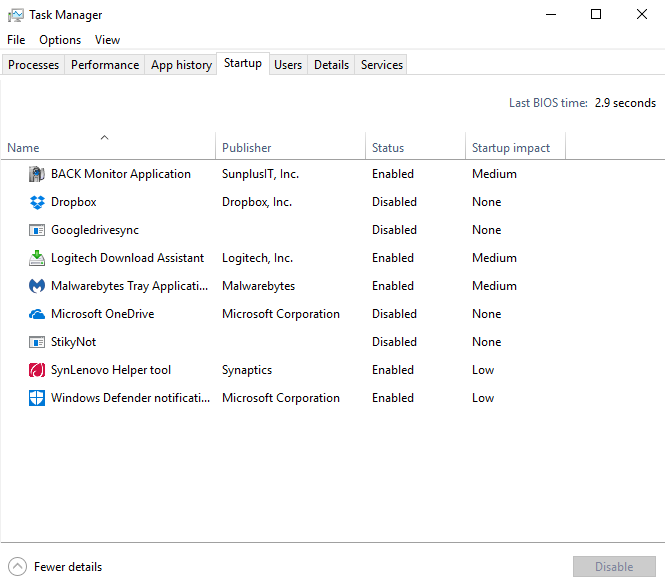
2. Matikan program startup.
Cara yang kedua untuk lajukan laptop adalah dengan matikan startup. Program startup adalah program yang akan berjalan secara automatik setelah laptop anda dihidupkan tanpa perlu anda membukanya.
Sebuah program yang besar ataupun banyak program-program kecil mampu memberi kesan pada prestasi laptop.
Macam nak disabled program autoloader? Boleh ikut langkah kat bawah ini:
Tekan butang Windows dan butang R pada papan kekunci anda dengan serentak.
Taipkan msconfig dan tekan butang
Pergi ke tab Startup.
Jika anda pengguna Windows 8.1 dan Windows 10, buka Task Manager, dan pergi ke tab
Pada program yang anda tidak mahu ia run selepas laptop anda hidup tanpa pengetahuan anda, anda untick pada checkbox atau tekan butang Disable.
3. Defragment cakera keras anda.
Cara yang ketiga untuk lajukan laptop adalah dengan defragmentation. Tapi sebelum itu, lebih baik kita kenali dulu apa itu fragmentation dan baru kita kenali defragmentation.
Fragmention adalah penggunaan ruang cakera keras yang tidak efisien. Ia merujuk kepada penyusunan fail pada cakera keras secara berterabur. Apabila penyusunan fail tidak efisien, masa yang diambil untuk fail itu diakses menjadi lebih lama daripada yang sepatutnya.
Defragmentation pula adalah pencarian dan pengumpulan cebisan-cebisan data yang terpisah ketika disimpan di dalam hard disk dan menjadikan cebisan-cebisan data itu sebagai sebuah fail. Dan defragmentation ini boleh meningkatkan kelajuan laptop anda.
Langkah-langkah untuk melakukan Defragmentation:
Tekan butang Windows dan butang R pada papan kekunci anda dengan serentak.
Taip dfrgui dan tekan butang
Tekan butang Analyze untuk proses menentukan bahawa cakera keras anda perlu didefragment atau tidak.
Jika perlu di defragment, tekan butang Defragment Disk.
Dengan buat 3 langkah mudah ini, ia boleh mengurangkan beban pada laptop dan lajukan laptop anda yang lembab.
Anda rasa artikel ini bermanfaat? Jom share dengan rakan-rakan anda dengan klik butang SHARE kat bawah ni.