5 Sebab Kenapa Anda Jangan Bayar Wang Kepada Pereka Ransomware

Terdapat banyak sebab kenapa anda perlu menolak untuk membayar wang tebusan. Jika anda boleh bergantung kepada removal tool dan anda mempunyai backup data, gunakan dengan sebaiknya.

Tetapi anda perlu faham bahawa dengan membayar kepada mereka bukan langkah yang betul melainkan memang terpaksa.

1. Data anda mungkin tidak unlock

Menurut FBI bahagian siber ” Membayar wang tebusan tidak menjamin sebuah organisasi yang mereka akan dapat data kembali – kami telah melihat kes-kes di mana organisasi tidak pernah mendapatkan kunci penyahsulitan (decryption key) setelah membayar wang tebusan”

Fikiran tentang itu. Ini adalah orang yang telah mengunci komputer anda, menyulitkan (encrypt) data anda, dan meminta anda membayar sejumlah wang tebusan kepada mereka, supaya anda boleh mengakses kembali sistem dan data anda.

Di sedut ini sudah jelas mereka tidak beretika. Jadi mengapa perlu mereka memegang pada janjian itu? Sesiapa yang membayar wang tebusan kepada mereka dan menjangka akan diberikan kunci penyahsulitan (decryption key) adalah naif.

2. Anda menggalakkan jenayah siber

Jika anda membayar wang tebusan, anda menggalakkan penjenayah siber untuk pergi lebih jauh.

Berikut adalah kata-kata dari FBI “Membayar wang tebusan bukan sahaja memberanikan penjenayah siber untuk menyasarkan lebih banyak lagi organisasi, ia juga menawarkan insentif untuk penjenayah lain untuk terlibat dalam aktiviti seperti ini yang menyalahi undang-undang.“

Penjenayah siber tidak hanya menyasarkan syarikat. Individu juga disasarkan, pada apa sahaja jenis peranti (device) yang mereka gunakan. Mengikut penyelidikan pembangunan dan keselamatan kaspersky lebih dari 100 ribu serangan ransomware terhadap pengguna android dan komputer. Angka ini dijangkakan akan meningkat dari masa ke semasa.

Ia adalah mudah, membayar menggalakkan lagi pencipta malware untuk terus menghasilkan lebih ransomware.

Lebih ramai orang membayar, lebih banyak ransomware yang dicipta, seperti kita gunakan istilah supply and demand. Ransomware semakin berkembang, dan menjadi lebih licik dari masa ke semasa.

3. Anda tidak tahu pada siapa anda bayar

Ada peluang yang sangat tipis bahawa ‘otak’ di belakang ransomware mungkin seorang pelajar miskin yang terdesak untuk menjana kelengkapan pelajarannya. Tetapi itu bukan masalah anda.

Masalah anda adalah anda sedang menjadi sasaran penjenayah terancang. Kata FBI lagi ” dengan membayar wang tebusan, individu atau pertubuhan secara tidak mensaja mungkin membiayai aktiviti haram lain yang berkaitan dengan penjenayah.

4. Tiada siapa tahu kemana wang itu pergi

Anda boleh meneka. Ransomware adalah serangan yang menimbulkan gangguan yang sangat menguntungkan bagi penjenayah. Mereka tidak akan meletakkan wang itu ke dalam bank. Kebanyakan pembayaran adalah menggunakan (bitcoins) atau cryptocurrency, dan kredit tersebut dibelanjakan entah bagaimana.

Anda kemungkinan wang yang dibayar oleh anda digunakan untuk tujuan tidak elok seperti penyeludupan dadah, senjata api, pemerdagangan orang, perhambaan dan lain-lain lagi.

5. Bayar dan anda mungkin akan menjadi mangsa ransomware lagi

Penjenayah akan tanda dan mengesan kembali mangsa kembali mangsa-mangsa mereka, dengan cara dan penipuan yang berbeza untuk mendapatkan wang dari anda. Jika anda bersedia untuk membayar sekali, ada kemungkinan anda membayarnya sekali lagi.

Tetapi apa yang lebih teruk adalah, di masa hadapan kemungkinan nilai tersebut akan meningkat. Ia mungkin bukan ransomware, sama ada, ia mungkin komplot untuk mencuri identiti anda.

Jadi jangan menetapkan apa-apa tanggapan tingkah laku dan moral orang-orang seperti ini. Mereka adalah penjenayah.

Mereka hanya mahukan duit anda. Sekali bayar, dan anda mungkin juga akan membayar kepada mereka lagi dan lagi terus ke penjenayah siber ini.

Satu-satunya cara untuk kita menghentikan ransomware ini adalah jangan ikut rentak permainan mereka. Hentikan memberi wang kepada mereka, dan penipuan ini tidak lama lagi mesti lingkup atau tidak berkesan. Tidak membayar adalah jalan yang paling baik supaya tidak menjalakkan mereka.

Lindungi data anda sebelum ia boleh disulitkan (encrypt) adalah salah satu strategi, sama ada anda sebuah syarikat besar multinasional, sebuah syarikat kecil atau sederhana, seorang peniaga biasa, atau hanya insan biasa.

Punca Windows Crash


punca windows crash

Punca Windows crash ada beberapa sebenarnya. Mungkin anda sendiri rasa bingung bila setiap kali nak guna laptop, dan Windows pada laptop anda crash. Tambahan lagi anak nak guna untuk online class atau sebagainya.

Ada punca yang datang dari pengguna sendiri dan ada yang daripada laptop. So jom, kami akan kongsikan kepada anda 6 punca Windows crash supaya anda dapat mengelakkan masalah Windows crash ini terjadi.


6 PUNCA WINDOWS CRASH

1 Hardware Incompatibility (perkakasan/hardware tak sesuai)

Punca Windows crash yang pertama adalah disebabkan hardware yang tak sesuai untuk laptop.

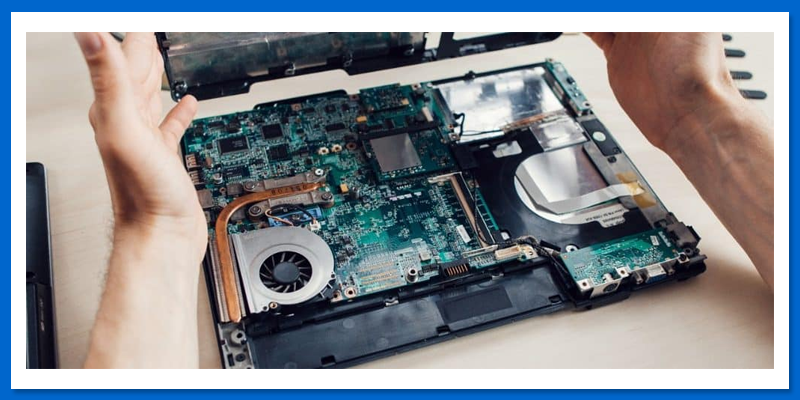
Jika perkakasan tidak serasi dengan windows, ia boleh menyebabkan isu-isu kestabilan. Biasanya masalah perkakasan / hardware menyebabkan bluescreen windows akan dimatikan untuk mengelakkan kerosakan.

Apabila anda melihat system freeze / hang, tanya diri anda jika baru-baru ini ada connected new hardware contohnya printer, keyboard,usb drive,external device dan lain-lain lagi untuk komputer anda.

punca windows crash


2 Driver Issue

Punca Windows crash yang kedua pula berpunca daripada driver yang bermasalah.

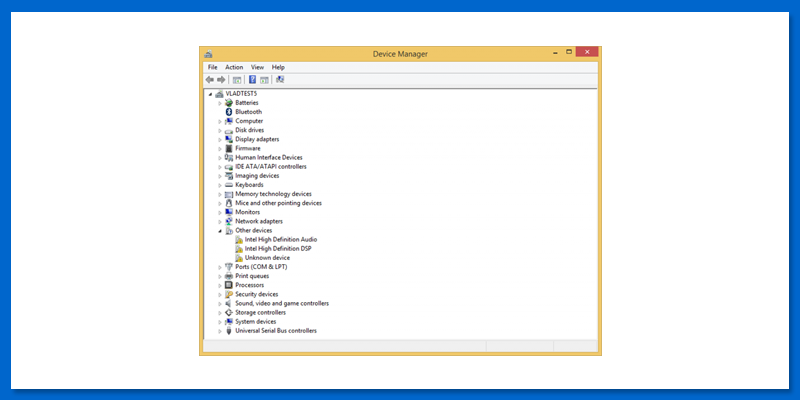
Sekiranya hardware tiada masalah, driver boleh menjadi punca masalah. Driver adalah software yang menghubungkan windows dengan hardware. Untuk menggunakan ciri-ciri khusus peranti, ia memerlukan driver peranti tersebut.

Masalah boleh berlaku jika driver yang dipasang / install ketinggalan zaman / outdated, tak sesuai dengan windows, atau driver yang salah. Sebagai contoh laptop anda datang dengan windows 8 dan downgrade kepada windows 7 tapi wi-fi tak boleh guna sebab laptop anda hanya sesuai untuk windows 8 bukan 7.

punca windows crash


3 Windows Registry yang Bermasalah

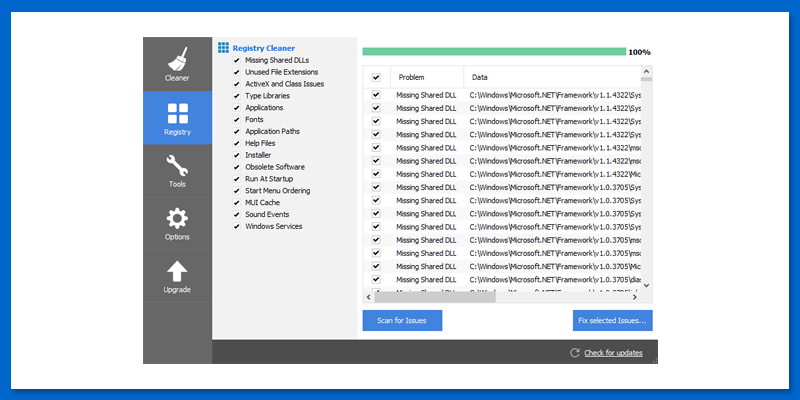
Punca Windows crash yang ketiga pula adalah registry yang ada masalah.

Registry adalah pangkalan data di mana Windows memegang pelbagai maklumat terperinci tentang sistem anda dan konfigurasi. Setiap kali anda install or remove perisian, mengedit tatapan, atau membuat perubahan, windows mengambil nota dalam registry.

punca windows crash


4 Malware

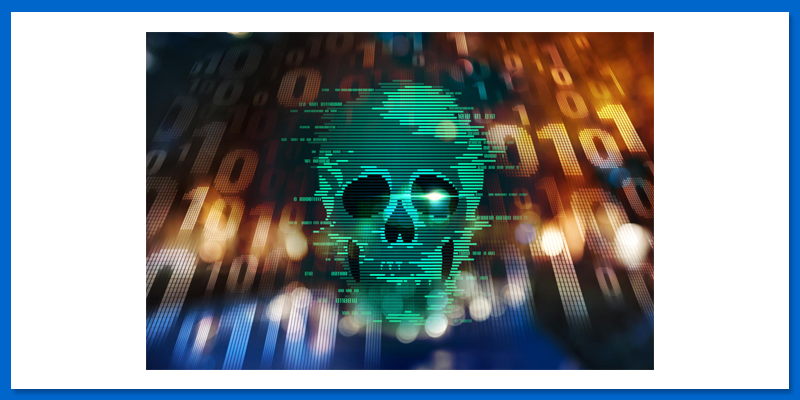
Punca Windows crash yang keempat adalah daripada malware yang masuk ke dalam laptop.

Malware, untuk istilah virus, spyware, worm, boleh mendatangkan malapetaka pada sistem. Boleh mengambil alih sistem & menjejaskan prestasi. Sebagai contoh virus brontok, zaman student dulu pc kawan terkena virus ni sebab pc takda antivirus.

Penangan virus ni pc slow macam siput, nak masuk windows dah lambat nak bukak folder pun kene tunggu beberapa minit. Tapi lepas install antivirus dan lakukan total scan nasib baik pc tu pulih seperti biasa.

punca windows crash


5 Guna Antivirus yang tak berkualiti, atau menggunakan lebih dari satu antivirus

Punca Windows crash yang kelima pula adalah menggunakan antivirus yang tak cukup bagus.

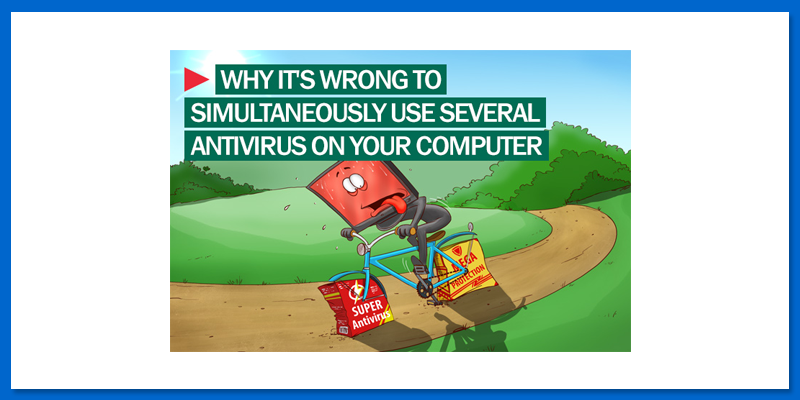
Anda tidak perlu menjalankan program antivirus lebih dari satu, kerana mereka akan bercanggah dengan satu sama lain dan berpotensi menyebabkan komputer perlahan.

Bagi pendapat saya guna satu antivirus sudah memadai dari guna banyak. Sebab software antivirus ni boleh melambatkan prestasi laptop atau komputer anda. Tetapi ada juga antivirus yang ringan dan tidak memnjejaskan prestasi laptop dan komputer anda.

punca windows crash


6 User Tweak

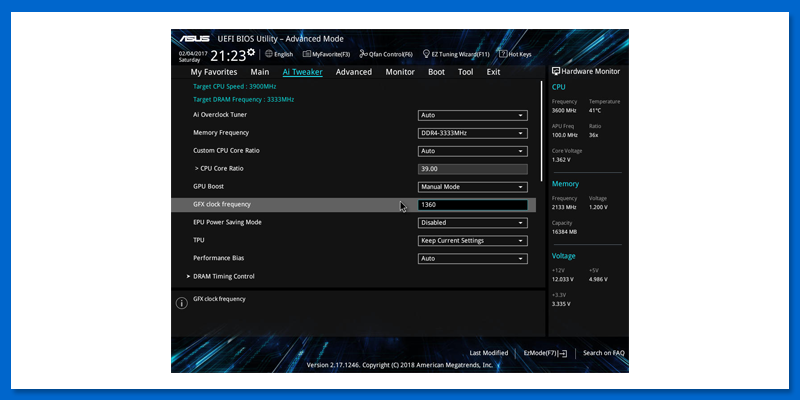
Punca Windows crash yang terakhir adalah mungkin disebabkan oleh setting yang pengguna ubah.

Kemungkinan masalah kestabilan anda datang dari beberapa tweak yang anda telah dibuat. Sebagai contoh tweak windows registry, dinasihatkan jangan usik windows registry kalau anda tidak tahu. Kerana kalau tersilap tweak macam-macam masalah akan berlaku, paling teruk kena format windows balik.

punca windows crash


Sampai sini sahaja artikel berkenaan punca Windows crash ini, jika anda rasakan artikel ini bermanfaat, sila sharekan dengan kawan-kawan dan juga ahli keluarga anda supaya benda baik ni dapat dikongsikan untuk manfaat bersama.

Tips Menarik Windows 10


tips menarik windows 10

Tips menarik Windows 10 adalah mengejutkan. Perubahan Windows dari generasi sebelumnya, Windows 7 dan Windows 8, adalah lebih ketara dan menjadikan Windows 10 ini lebih menarik berbanding versi yang lama.

Windows 10 kini dilengkapi dengan pelbagai fitur yang boleh diubah dan menjadikan penggunaan Windows jauh lebih efisien dan menarik.

Jadi kami di FR Laptop Services ingin menerangkan tips menarik Windows 10 yang boleh diubah dan menjadikan user experience jauh lebih baik.


7 CIRI-CIRI MENARIK WINDOWS 10

1. Dark Mode


Tips menarik Windows 10 yang pertama sekali adalah dark mode.

Dark mode ataupun dark theme merupakan satu tema warna yang menjadikan paparan lebih gelap, dan mengurangkan rasa sakit pada mata jika digunakan untuk tempoh masa yang lama.

Microsoft telah menurutkan sekali Dark Mode pada Windows 10 sejak Anniversary Update.

Jika anda ingin menggunakan Dark Mode, ianya sangat mudah, anda ikut langkah ini:

  1. Right-click pada desktop
  2. Pergi ke Colors
  3. Pada bahagian Choose your color, tukar ke Dark.

tips menarik windows 10


2. Command Prompt Yang Sudah Dikemaskini

Tips menarik Windows 10 yang kedua pula adalah command prompt yang telah diupdate dan ditambahkan fitur yang baru.

Salah satu fitur yang paling berguna adalah keboleh untuk copy dan juga paste, menggunakan hotkey yang sama, Ctrl + C untuk copy dan Ctrl + V untuk Paste.

Cara untuk mengaktifkan fitur ini adalah dengan:

  1. Buka Command Prompt
  2. Right click pada Title
  3. Pilih Properties
  4. Dan enablekan Enable Ctrl key shortcuts

tips menarik windows 10


3. Tukar Audio Devices

Tips menarik Windows 10 yang ketiga pula adalah kebolehan untuk menukar speaker.

Kini, pada Window 10, anda tidak perlu lagi untuk masuk ke Control Panel untuk menukar hardware untuk audio output, anda hanya perlu tekan ikon Volume pada taskbar dan tukar speaker anda pada bahagian atas laras audio.

tips menarik windows 10


4. Tutup Quick Access View

Tips menarik Windows 10 yang keempat adalah menutup Quick Access View.

Jika anda buka File Explorer, ia telah disetkan untuk Quick Access View yang menunjukkan fail yang paling kerap diakses dan fail yang baru anda buka atau lihat.

Caranya mudah sahaja:

  1. Buka File Explorer
  2. Tekan File
  3. Buka Change folder and search options
  4. Tukar Open File Explorer to This PC (My Computer)
  5. Dan klik OK

tips menarik windows 10


5. Tetapkan Masa Untuk Update

Tips menarik Windows 10 yang kelima pula adalah menetapkan bila Windows 10 akan update.

Jika anda mempunyai update yang masih lagi belum selesai, dan memerlukan masa untuk update Windows, Windows 10 ada fitur untuk membolehkan anda menjadualkan masa tertentu untuk Windows anda berbuat demikian.

Caranya begini:

  1. Tekan Start
  2. Buka Settings
  3. Pilih Update & Security
  4. Scroll ke bawah dan tekan Change active hours
  5. Kemudian anda tetapkan bila Windows anda boleh menyelesaikan update

tips menarik windows 10


6. Guna Tablet Mode

Tips menarik Windows 10 yang keenam pula adalah kebolehan untuk mengubah ke tablet mode.

Seperti Windows 8, Windows 10 juga sesuai untuk digunakan untuk laptop dengan skrin sentuh. Dan anda boleh dapatkan paparan yang sama menjadikan penggunaan Windows jauh lebih mudah tanpa perlu menggunakan keyboard dan juga mouse.

Cara untuk enablekan tablet mode:

  1. Tekan Notifications Center
  2. Tekan butang Tablet mode

tips menarik windows 10


7. Buang Fail Yang Tak Diperlukan

Tips menarik Windows 10 yang ketujuh pula adalah dengan menggunakan Disk Cleanup anda boleh uang fail yang tak lagi diperlukan pada Windows anda.

Disk Cleanup ini boleh buang Temp Files, fail yang anda download, dan banyak lagi. Temp files kebiasaannya akan cepat penuh jika anda kerap membuka fail RAR tanpa extract terlebih dahulu.

Caranya mudah sahaja:

  1. Buka This PC
  2. Right click pada partition yang mengandungi Windows
  3. Pilih Properties
  4. Tekan Disk Cleanup

tips menarik windows 10


Dan itulah 7 tips menarik Windows 10 yang saya ingin kongsikan dengan anda semua, jika anda ras artikel ini menarik, sila kongsikan dengan kawan-kawan dan juga ahli keluarga untuk manfaat semua.

Yang baik-baik kita kongsi.

Tips & Tweak Untuk Pengguna Windows 7

1. PIN APLIKASI YANG KERAP DIGUNAKAN KE TASKBAR

Ini adalah satu lagi taskbar shortcut, kalau anda kerap menggunakan aplikasi sebagai contoh yahoo messenger, digalakkan supaya anda pin aplikasi tersebut pada taskbar. Aplikasi tersebut akan kekal pada taskbar, selagi anda tidak unpin aplikasi tersebut dari taskbar anda.

Cara untuk pin aplikasi ke taskbar amat mudah caranya:-

  • tekan butang kanan mouse atau touchpad pada aplikasi yang ingin anda letak pada taskbar.
  • kemudian pilih pin to taskbar.
  • Anda juga boleh menggunakan cara kedua, dengan drag aplikasi tersebut terus ke taskbar anda, seperti gambar di atas.

Aplikasi yang telah di pin pada taskbar sekiranya anda mahu caranya:-

  • tekan butang kanan mouse atau touchpad pada aplikasi di taskbar tersebut
  • kemudian pilih unpin this programs from taskbar.

Anda juga boleh susun taskbar anda dengan drag aplikasi tersebut dengan menggunakan mouse atau touchpad.

2. CARA MUDAH UNTUK SETUP DISPLAY PROJECTOR DARI LAPTOP

Jika anda seorang ahli perniagaan, pelajar, pensyarah dan sebagainya dan memberikan banyak presentation daripada laptop, ini sangat senonim dengan anda.

Scenario ini mesti pernah berlaku pada anda. Dimana anda sedang setup projector dan laptop untuk presentation, walaupun sudah masukan cable vga, dvi, dan hdmi, display pada projector tak keluar. Mesti anda rasa frust gila dan tak tahu nak buat apa pada masa tu.

Apa yang  boleh dilakukan kalau ia terjadi pada anda? Senang sahaja, ikut cara ini.

  • Gunakan shortcut key pada keyboard.
  • Tekan butang Windows + P pada keyboard seperti gambar dibawah.

  • Seterusnya akan keluar paparan pada skrin laptop anda seperti ini

  • Pilih Duplicate untuk keluarkan paparan pada skrin laptop dan projector.
3. CARA UNTUK DISABLE NOTIFIKASI DARI ACTION CENTER

Notifikasi yang sentiasa “pop-up” dari action center (gambar bendera) kadang-kala sangat merimaskan. Apa fungsi action center? “pop-up” yang keluar merupakan peringatan kepada “user”.

Contoh notifikasi yang sering “pop-up” firewall is disable, seek out antivirus protection, windows update if available. Ini menyebab ikon bendera pada skrin bawah kanan akan berwarna merah.

Cara untuk disable action center:-

  • Tekan butang start pada keyboard
  • Pilih control panel
  • Pada bahagian control panel tekan view by dan tukar kepada small icons
  • Selepas itu pilih action center
  • Tekan pada change action center settings
  • Di bahagian ini terdapat list dan kotak-kotak kecil
  • Uncheck semua kotak-kotak kecil pada bahagian ini
  • Click OK

Cara Mencegah Ransomware Yang Anda Boleh Buat!

cara mencegah ransomware

Cara mencegah ransomware adalah untuk mengelakkan laptop atau desktop anda daripada terkena serangan ransomware yang boleh menyebabkan kita kehilangan data-data yang ada pada laptop ataupiun desktop kita.

Ransomware ni apa?

Ransomware ini adalah malicious software atau malware yang bertindak mengunci semua data-data anda. Dan pemilik ransomware kebiasaannya adalah hacker, akan meminta sejumlah wang tebusan yang tidak masuk akal untuk anda dapatkan kembali data-data anda.

cara mencegah ransomware

Sekarang, mungkin anda dah mularisau tentang data-dat anda, tapi anda belum tahu lagi cara mencegah ransomware. Jangan risau, kami ada 5 cara mencegah ransomware untuk melindungi data anda  daripada dikunci oleh mereka yang tidak beretika.


5 CARA MENCEGAH RANSOMWARE

1. Backup data anda

Cara mencegah ransomware yang pertama sekali adalah buat salinan pada semua data-data anda.

Hacker mungkin akan menyekat akses anda pada data-data anda, tapi jika anda sudahpun mempunyai salinan data anda, dan anda sudah pun terselamat daripada menjadi mangsa mereka. Dan anda juga perlu pastikan data yang anda backup itu bukan berada di dalam laptop anda juga.

Antara tempat yang selamat anda boleh buat penyimpanan data adalah external hard disk dan juga cloud storage seperti Dropbox, Google Drive dan sebagainya. Dengan cloud storage ini juga ia akan memberikan anda akses pada data anda bila-bila masa sahaja, dengan syarat, anda ada sambungan ke Internet.

cara mencegah ransomware


2. Update Windows Anda

Cara mencegah ransomware yang kedua pula adalah memastikan Windows laptop atau desktop anda telah dikemaskini kepada versi yang baru.

Update pada Windows ini selalunya akan menambahkan ciri-ciri keselamatan bagi mengelakkan laptop atau desktop anda daripada terkena serangan ransomware ini. Anda juga perlu pastikan anda menggunakan sambungan Internet yang kukuh ketika melakukan update pada laptop atau dekstop anda bagi mengelakkan masalah yang tidak diingini.

cara mencegah ransomware


3. Elakkan Fail Yang Meragukan

Cara mencegah ransomware yang ketiga pula adalah mengelakkan daripada semua jenis fail yang meragukan tak kira di Internet dan juga laptop ataupun desktop anda.

Kebanyakan malware menggunakan format EXE ataupun PDF, jadi, sebelum anda membuka apa-apa fail, anda harus memastikan fail itu adalah selamat untuk digunakan. Dan jika anda memerlukan apa-apa program, pastikan anda download atau dapatkan daripada sumber yang original, sebagai contoh, anda boleh muat turun Chrome daripada website Google. Bukan dari website yang meragukan.

cara mencegah ransomware


4. Menggunakan mail filtering

Cara mencegah ransomware yang keempat pula adalah menggunakan mail filtering.

Pada tahun 2016 anda tidak mungkin menggunaka desktop email client yang tidak mengimbas message yang masuk seperti malware. sekiranya tiada sekurang-kurangnya anda filter, delete, email yang mempunyai fail EXE. Jika anda menerima dari email anda jangan buka langsung.

cara mencegah ransomware


5. Menggunakan Antivirus Dilengkapi Internet Security

Cara mencegah ransomware yang terakhir adalah, menggunakan antivirus yang dilengkapkan dengan Internet Security.

Kebanyakan antivirus premium dilengkapi dengan Internet Security yang turut memberikan laptop atau desktop anda perlindungan yang kukuh terhadap ransomware. Manakala antivirus percuma cuma memberikan anda perlindungan pada tahap asas sahaja untuk laptop atau desktop anda dan anda masih berisiko untuk menerima serangan ransomware.

Tak salah untuk membayar lebih demi perlindungan laptop ataupun desktop anda.

cara mencegah ransomware


Sampai sini sahaja artikel Cara Mencegah Ransomware ini. Jika anda artikel ini membantu, sila SHARE dengan rakan-rakan dan juga ahli keluarga untuk manfaat bersama.